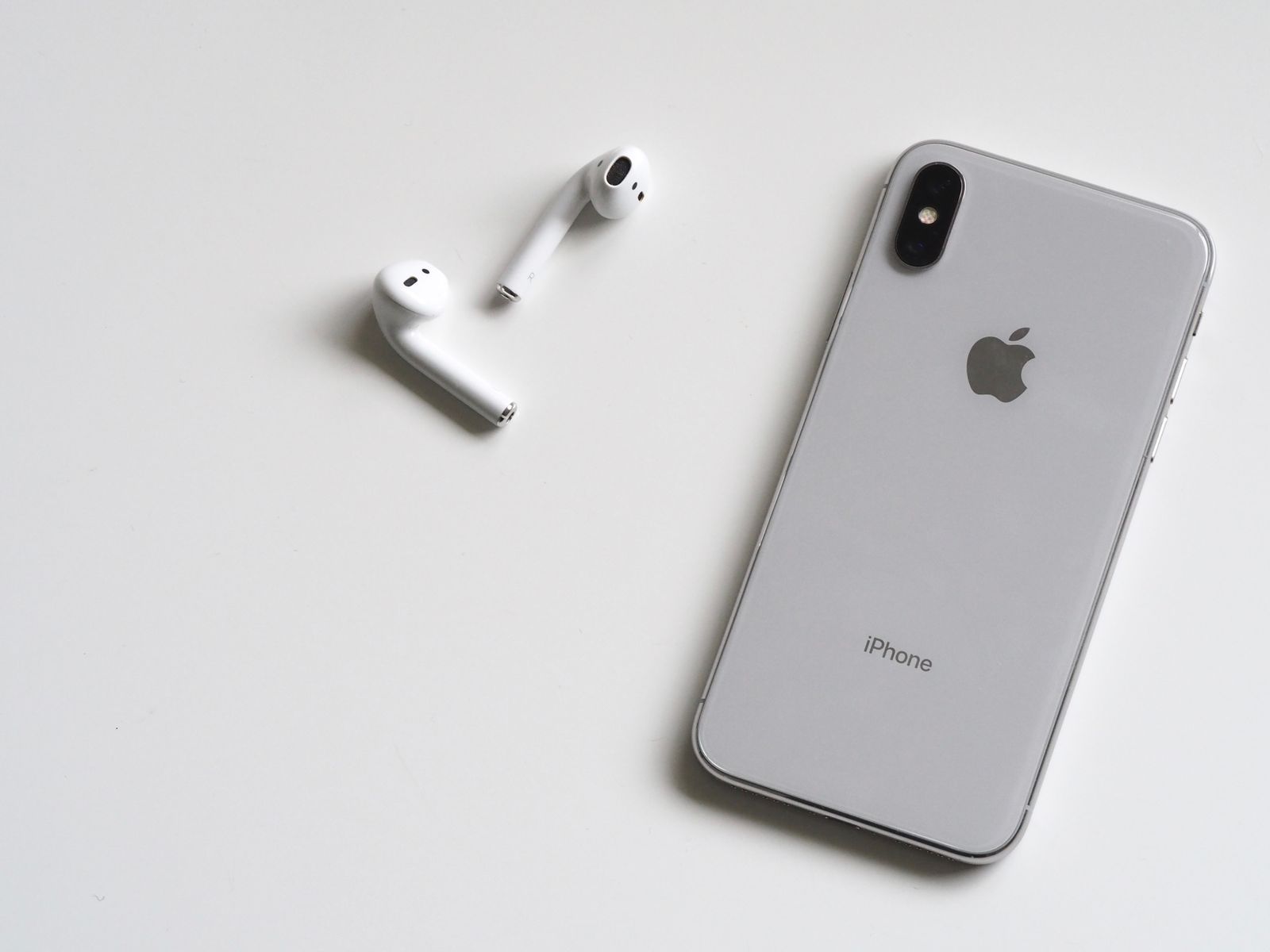
In einem Satz. Folie abziehen und sofort Nachrichten installieren ist der schnellste Weg, Werkseinstellungen zwei Jahre mitzuschleppen. Datenschutz, Ladegrenze, 5G und Kameraformat stehen selten auf derselben Liste in Auspackreihenfolge.
Keine Apps zuerst: wem die Defaults dienen
Das iPhone 18 Pro steckt im Erstverkaufsfenster. Schnellstart zieht Apps, Fotos und den Home-Bildschirm rüber. Neue Schalter von iOS 27 prüft es nicht erneut. Schutz bei Geräteverlust, erweiterter Datenschutz, Ladelimit und das Apple-Intelligence-Verbesserungsprogramm kommen alle als „erstmal benutzbar“.
Keine Falle. Defaults zielen auf Leute, die in der ersten Minute ein Foto wollen. Ist das Telefon auch Geldbörse, Kamera und Debug-Ziel, sind sie locker. Die zwanzig Punkte gehen Sperre → kühlen → Geschmack. Pfade folgen gängigen iOS-27-Menüs in DE/US; ein Wort kann regional anders heißen.
Preis und Inzahlungnahme zuerst, falls noch offen: was der 18 Pro kostet, drei Wege für das Altgerät. Einstellungen sind gratis. Teuer ist, die falschen anzulassen.
Schnellliste
| # | Änderung | Pfad | Tun |
|---|---|---|---|
| 1 | Schutz bei Geräteverlust | Face ID & Code | An, Sicherheitsänderungen verzögern |
| 2 | Wo ist? / Aktivierungssperre | [Name] → Wo ist? | An; altes Gerät abgemeldet |
| 3 | Erweiterter Datenschutz | iCloud → Erweiterter Datenschutz | An, nach Wiederherstellung |
| 4 | Wiederherstellungskontakt / -schlüssel | Anmeldung & Sicherheit | Mindestens einen |
| 5 | App-Tracking | Datenschutz & Sicherheit → Tracking | Anfragen nicht erlauben |
| 6 | Genauer Standort | Ortungsdienste → pro App | Aus außer Karten / Fahrdienst |
| 7 | Analyse & Apple-Werbung | Datenschutz / Apple-Werbung | Aus |
| 8 | Apple Intelligence verbessern | Apple Intelligence & Siri | Teilen zur Verbesserung aus |
| 9 | Sperrbild-Vorschau | Mitteilungen → Vorschau anzeigen | Bei entsperrtem Gerät |
| 10 | Zeitgesteuerte Zusammenfassung | Mitteilungen → Zeitgesteuerte Zusammenfassung | Sozial rein; Banken raus |
| 11 | Fokus | Fokus | Schlafen + Arbeit mindestens |
| 12 | Ladelimit 80 % | Batterie → Laden | An für über Nacht |
| 13 | Immer eingeschaltet | Anzeige & Helligkeit | Aus oder abdunkeln |
| 14 | 5G automatisch | Mobilfunk → Sprache & Daten | Nicht „5G ein“ |
| 15 | Hintergrundaktualisierung | Allgemein → Hintergrundaktualisierung | WLAN oder pro App |
| 16 | Hocheffiziente Kamera | Kamera → Formate | HEIF; ProRAW bei Bedarf |
| 17 | Variable Blende | Kamera-App / Steuerungen | Auto; nicht offen festsetzen |
| 18 | True Tone + Night Shift | Anzeige & Helligkeit | Beides an; Auto-Helligkeit an |
| 19 | IP in Safari verbergen | Safari → Erweitert / Datenschutz | Tracker und Websites |
| 20 | iCloud-Fotos + Auto-Downloads | Fotos / App Store | Speicher optimieren; Updates bei Bedarf |
Nach einer Migration die Tabelle abhaken. Alte Schalter reisen mit. Neue bleiben oft auf Werk.
Gruppe 1: zuerst sperren (1–4)
1. Schutz bei Geräteverlust einschalten
Einstellungen → Face ID & Code → Schutz bei Geräteverlust. Immer, oder mindestens Außerhalb bekannter Orte. Code ändern, iCloud abmelden oder „Wo ist?“ aus braucht dann Face ID plus Sicherheitsverzögerung.
Das 18 Pro hat Face ID unter dem Display. Registrierung zu Ende führen: Brille, Seitenwinkel, wenig Licht. Eine schlampige Aufnahme macht den Schutz hohl — er vertraut diesem Gesicht, nicht den Ziffern.
2. „Wo ist?“ und Aktivierungssperre
Einstellungen → [Dein Name] → Wo ist?. „Wo ist mein iPhone?“ muss an sein. Die Aktivierungssperre hängt am Apple-Account: neues Gerät löschen, bevor das alte frei ist, und der nächste Besitzer hängt. Vor Verkauf oder Inzahlungnahme „Wo ist?“ aus, dann löschen. Schritte in der Inzahlungnahme-Gegenüberstellung.
3. Erweiterten Datenschutz einschalten
Einstellungen → [Name] → iCloud → Erweiterter Datenschutz. Backups, Fotos, Notizen und die meisten anderen iCloud-Daten werden Ende-zu-Ende verschlüsselt. Apple öffnet sie nicht. Preis: Geräte und Passwort weg — kein Apple-Support rettet sie.
Punkt 4 ist danach nicht optional.
4. Wiederherstellungskontakt oder -schlüssel hinterlassen
Einstellungen → [Name] → Anmeldung & Sicherheit. Mindestens ein Kontakt; stärker ist ein gedruckter oder im Tresor liegender Schlüssel. ~~Nicht~~ nur ein Screenshot in Fotos. Erweiterter Datenschutz ohne Wiederherstellung heißt: das nächste Upgrade sieht das Backup vielleicht nie.
Gruppe 2: Datenschutz kommt offen (5–8)
5. App-Tracking-Anfragen stoppen
Einstellungen → Datenschutz & Sicherheit → Tracking. „Apps das Anfordern von Tracking erlauben“ aus. Nicht jedes Mal „App nicht tracken lassen“ tippen — sie sollen gar nicht fragen. Werbe-SDKs verlieren eine geräteübergreifende ID. Das Funkmodul verliert einen Hintergrund-Herzschlag.
6. Genauer Standort pro App
Einstellungen → Datenschutz & Sicherheit → Ortungsdienste. Unter Systemdienste iPhone-Analysen und Routing & Verkehr prüfen. Wetter, Shopping, Tools: Beim Verwenden, genauer Standort aus. Karten, Fahrdienst, „Wo ist?“ bleiben genau.
„Einmal“ fällt danach auf Nie zurück. Eine Taschenlampe braucht keine Koordinaten.
7. Analysen, Verbessern, personalisierte Werbung
Drei Dinge, die der Assistent überspringt:
- Datenschutz & Sicherheit → Analysen & Verbesserungen: Teilen iPhone / iCloud / Siri verbessern aus.
- Datenschutz & Sicherheit → Apple-Werbung: Personalisierte Anzeigen aus.
- Falls „Apps das Prüfen auf Tracking erlauben“ noch da ist: aus.
iCloud-Sync bleibt. Es geht nur weniger Diagnose raus.
8. Apple Intelligence: „Teilen zur Verbesserung“ aus
Einstellungen → Apple Intelligence & Siri. Funktionen auf dem Gerät dürfen bleiben. Das Cloud-„Verbesserungsprogramm / Analysen teilen“ ist oft an — aus. US- und DE-Labels differieren; suche Verbessern, Analysen, Teilen.
Lokale Inferenz des A20 Pro reicht für Alltagszusammenfassungen. Chats an ein Modell zu schicken kauft weder bessere Fotos noch Akku. Nur noch einen Ausgang.
Gruppe 3: Sperrbild und Mitteilungen (9–11)
9. Vorschau: Bei entsperrtem Gerät
Einstellungen → Mitteilungen → Vorschau anzeigen → Bei entsperrtem Gerät. OTP, Banken, iMessage gehören nicht auf den Tisch. Face ID unter dem Display entsperrt schnell genug, dass die Einstellung fast nichts kostet und trotzdem hohe Hebelwirkung hat.
10. Zeitgesteuerte Zusammenfassung, zeitkritische Whitelist
Einstellungen → Mitteilungen → Zeitgesteuerte Zusammenfassung. Sozial, Shopping, Spiele in die Zusammenfassung — zwei Chargen am Tag. Banken, Codes, Telefon, Familie bleiben sofort. In jeder App Sperrbild und Banner trennen. Der Hauptschalter reicht nicht.
11. Mindestens zwei Fokus-Modi
Einstellungen → Fokus. Schlafen: eine Stunde vor dem Bett, Anrufe nur von Favoriten. Arbeit: Kalender, Nachrichten, die Apps, mit denen du wirklich lieferst. Ein dunkleres Sperrbild-Foto reduziert Nacht-Tipps.
Fokus filtert Mitteilungen. Nicht 5G und nicht die Kamera — Hitze ist die nächste Gruppe.
Gruppe 4: Akku, Hitze, Funk (12–15)
Die iOS-27-Hitzetests trennen Spiel, 5G und Video. Stationäre Hitze kommt von Helligkeit, Basisband und Kamera-Insel — nicht „das OS ist kaputt“. Einstellungen können aufhören, diese drei zu füttern.
12. Ladelimit 80 %
Einstellungen → Batterie → Laden → Ladelimit. Nachtkabel und ein MagSafe auf dem Schreibtisch, das nie schläft: 80 %. Vor dem Weggehen auf 100 %. Die Batteriegesundheit des 18 Pro ist ehrlich: Monate bei 100 % über Nacht senken die Kapazität schneller als geplant.
Auch ein Hitzeschnitt. Ein volles Pack auf dem Pad bleibt ohne Grund warm.
13. Immer eingeschaltet aus, oder abdunkeln
Einstellungen → Anzeige & Helligkeit → Immer eingeschaltet. Aus ist am billigsten. Wenn du es behältst: Hintergrund und Mitteilungen trennen, Helligkeit bis die Uhr gerade lesbar ist. ProMotion und True Tone dürfen bleiben — sie sind nicht die Hauptquelle. Ein manuell auf 80 % geschobener Regler ist es.
14. Mobilfunk: 5G automatisch, nicht 5G ein
Einstellungen → Mobilfunk → Sprache & Daten. 5G automatisch darf bei schwacher Zelle auf LTE zurück und hält das C2-Modem vom Festklammern ab. 5G ein nur für Speedtest oder einen Hotspot, der saturieren muss. Indoor-Streaming auf vollem 5G ist schon warm; 5G fest auf schwacher Zelle trifft die Rückseite vor dem Akku.
15. Hintergrundaktualisierung nach Bedarf
Einstellungen → Allgemein → Hintergrundaktualisierung. Global WLAN, oder Mobilfunk nur für Mail, Nachrichten, Karten. Sozial und Shopping können die Aktualisierung verlieren. Hinweise kommen trotzdem; die Timeline lädt nicht mehr im Hintergrund vor.
Über Nacht: 80 %-Limit + Immer-an aus + 5G automatisch
Drehtag: Limit zurück auf 100 %, Formate in der nächsten Gruppe
Schwache U-Bahn-Zelle: nicht auf „5G ein“
Gruppe 5: Kamera und Display (16–18)
Variable Blende und das ProRes-Default entscheiden die Albengröße mehr als ein schönerer Filter. Größenunterschiede: Pro vs. Pro Max.
16. Hocheffizient; ProRAW / ProRes bei Bedarf
Einstellungen → Kamera → Formate. Alltag ist Hocheffizient (HEIF / HEVC). Höchste Kompatibilität nur, wenn der Empfänger nicht dekodiert. Apple ProRAW und ProRes sind Schalter. Nicht jedes Still und jeder Clip zahlt die Steuer.
Wenige Minuten 4K-ProRes machen in 256 GB ein sichtbares Loch. Ob 256 GB reichen, ist dieselbe Frage wie im Preisstück: Kamerarolle oder Feed.
17. Variable Blende auf Auto; nicht offen festsetzen
In der Kamera die Blende unter Foto oder Portrait öffnen. Auto macht bei Dunkel auf und blendet bei Tag ab. Weitoffen bei Sonne weicht Kanten auf und macht die Datei nicht „pro“. Unschärfe? Portrait. Nicht mit festgesetzter Iris faken.
Die Kamera-Insel sitzt neben Face ID unter dem Display. Videohitze lebt dort schon. Langes 4K plus weitoffen plus ProRes kam in dem Hitzeartikel dem „zu heiß zum Halten“ am nächsten.
18. True Tone, Night Shift, Auto-Helligkeit — alles an
Einstellungen → Anzeige & Helligkeit. True Tone und Night Shift nehmen nachts die Schärfe. Auto-Helligkeit verhindert, dass der Regler draußen oben kleben bleibt. True Tone ist Weißpunkt-Folge, kein Filter. Nur aus, wenn du Druck abgleichst.
Gruppe 6: Browser und Cloud (19–20)
19. IP in Safari vor Trackern und Websites verbergen
Einstellungen → Safari → Erweitert / Datenschutz & Sicherheit. IP-Adresse verbergen → vor Trackern und Websites. Warnung vor betrügerischen Websites an. Verbergen nur aus, wenn du eine stabile Ausgangs-IP brauchst. Alltagsbrowsing schuldet nicht jedem Dritt-Skript deine Mobiladresse.
20. iCloud-Fotos optimieren; Auto-Download bei Bedarf
Einstellungen → Fotos: iPhone-Speicher optimieren. Originale in iCloud. 256 GB füllen Live Photos und 4K schnell. Originale laden und behalten ist für 512 GB / 1 TB und häufiges Offline-Schneiden.
Einstellungen → App Store: automatische App-Updates und -Downloads aus, oder nur WLAN. Woche eins im Roaming ist, wenn ein paar Gigabyte Updates wehtun.
Ist iCloud+ knapp, Speicher kaufen. Nicht 1 TB nur, um jedes Original auf dem Gerät zu halten — außer das Telefon ist wirklich die Kamerarolle.
Abnahme
Diese Reihenfolge schlägt das erneute Lesen:
- Altes Gerät hat „Wo ist?“ verlassen. Neues ist grün.
- Schutz bei Geräteverlust an. Schlüssel oder Kontakt existiert.
- Erweiterter Datenschutz an, anderes angemeldetes Gerät öffnet iCloud.com.
- Tracking-Anfragen aus. Genauer Standort nur Karten und Fahrdienst.
- Ladelimit 80 %. Immer an aus oder dunkel. Mobilfunk ist 5G automatisch.
- Kamera ist hocheffizient. ProRAW / ProRes sind nicht Default.
- Safari verbirgt die IP. Fotos optimieren Speicher.
| Nutzung | Kann warten | Nicht überspringen |
|---|---|---|
| Nur Social-Fotos | Fokus später | 1, 5, 9, 16 |
| Nacht-Wireless + Pendel-5G | Blende darf Auto bleiben | 12, 13, 14 |
| Telefon als Kamera | Personalisierte Werbung | 16, 17, 20 |
| Entwickler / Gerätedebug | Mitteilungs-Zusammenfassung | 3, 4, 15; Builds unten |
Preis, iOS 27, Hitze
Dieser Guide sind Werkswerte nach dem Auspacken. Ob du den 18 Pro kaufst, wie du das Altgerät versilberst, ob iOS 27 noch auf einem iPhone 11 landet — steht schon:
- Preis und Speicher: was kostet das iPhone 18 Pro
- Inzahlungnahme vs. Verkauf: drei Cash-out-Wege
- Größe: Pro vs. Pro Max
- Abdeckung: welche iPhones bekommen iOS 27
- Gehäusetemperatur: Hitzetests der Verkaufsversion
Entwickler: Zwanzig Schalter ersetzen keinen Mac, der auch Browser ist. Gerätedebug und TestFlight-Signatur sind eine eigene Zeile — Mac mieten, wenn der Knoten nicht der Alltag-Rechner sein soll.
ZavCloud Developer Infrastructure
Das iPhone ist eingerichtet. Builds brauchen trotzdem einen freien Mac
iPhone-18-Pro-Debug und TestFlight-Signatur sollten nicht mit dem Alltag-Mac konkurrieren
Mac mini M4 tageweise mieten — Xcode fertig, 1-Gbit/s-Leitung