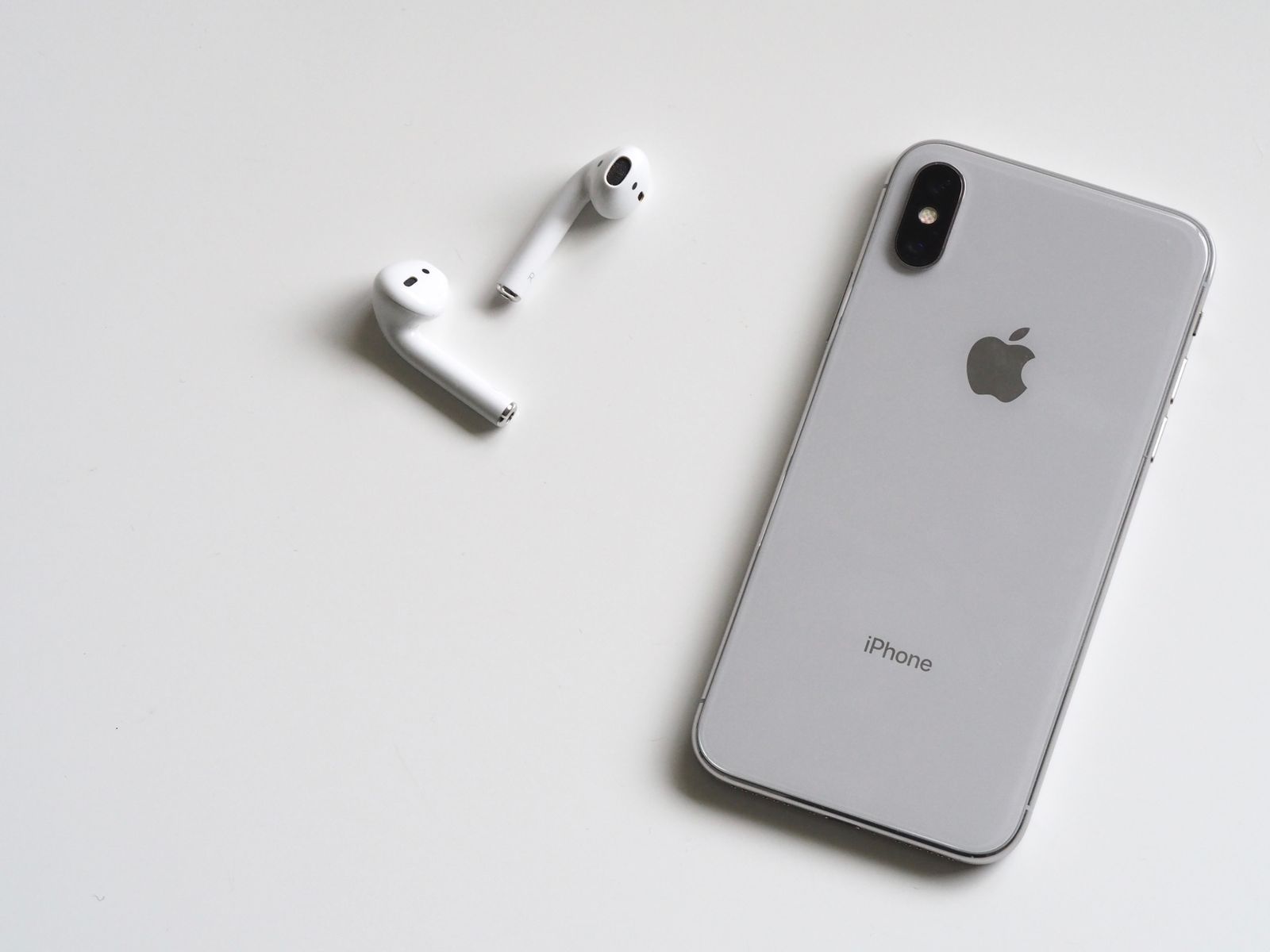
En une phrase. Retirer le film et installer Messages tout de suite, c’est le plus court chemin pour garder les usines deux ans. Confidentialité, charge, 5G et format caméra tiennent rarement sur la même liste dans l’ordre du carton.
Pas d’apps d’abord : à qui servent les défauts
L’iPhone 18 Pro est dans sa fenêtre de première vente. Démarrage rapide déplace apps, photos et écran d’accueil. Il ne ré-audite pas les interrupteurs ajoutés par iOS 27. Protection en cas de vol, protection avancée des données, limite de charge et programme d’amélioration Apple Intelligence partent tous sur « d’abord utilisable ».
Ce n’est pas un piège. Les défauts visent ceux qui veulent une photo à la première minute. Si le téléphone est aussi portefeuille, appareil photo et cible de debug, ils sont lâches. Les vingt points vont verrou → refroidir → goût. Les chemins suivent les menus iOS 27 FR/US courants ; un mot peut changer selon la région.
Prix et reprise d’abord, si ce n’est pas lu : ce que coûte le 18 Pro, trois sorties pour l’ancien. Les réglages sont gratuits. Le cher, c’est de laisser les mauvais.
Aide-mémoire
| # | Changer | Chemin | Faire |
|---|---|---|---|
| 1 | Protection en cas de vol | Face ID et code | Activé, retarder les changements de sécurité |
| 2 | Localiser / Verrouillage d’activation | [Nom] → Localiser | Confirmé ; ancien téléphone déconnecté |
| 3 | Protection avancée des données | iCloud → Protection avancée | Activé, après la récupération |
| 4 | Contact / clé de récupération | Connexion et sécurité | Au moins un |
| 5 | Suivi des apps | Confidentialité et sécurité → Suivi | Interdire les demandes |
| 6 | Position précise | Service de localisation → par app | Off sauf plans / VTC |
| 7 | Analyse et pubs Apple | Confidentialité / Publicité Apple | Off |
| 8 | Améliorer Apple Intelligence | Apple Intelligence et Siri | Arrêter le partage pour améliorer |
| 9 | Aperçus écran verrouillé | Notifications → Afficher les aperçus | Si déverrouillé |
| 10 | Résumé programmé | Notifications → Résumé programmé | Social dedans ; banques dehors |
| 11 | Concentration | Concentration | Sommeil + Travail au minimum |
| 12 | Limite de charge 80 % | Batterie → Charge | On pour la nuit |
| 13 | Toujours allumé | Luminosité et affichage | Off, ou assombrir |
| 14 | 5G auto | Données cellulaires → Voix et données | Pas « 5G activée » |
| 15 | Actualisation en arrière-plan | Général → Actualisation en arrière-plan | Wi-Fi, ou par app |
| 16 | Caméra haute efficacité | Appareil photo → Formats | HEIF ; ProRAW à la demande |
| 17 | Ouverture variable | App Appareil photo / commandes | Auto ; ne pas figer grand ouvert |
| 18 | True Tone + Night Shift | Luminosité et affichage | Les deux on ; Luminosité auto on |
| 19 | Masquer l’IP dans Safari | Safari → Avancé / Confidentialité | Traqueurs et sites |
| 20 | Photos iCloud + téléchargements auto | Photos / App Store | Optimiser le stockage ; màj à la demande |
Après une migration, cochez ce tableau. Les anciens interrupteurs voyagent. Les nouveaux restent souvent à l’usine.
Groupe 1 : verrouiller d’abord (1–4)
1. Activer la protection en cas de vol
Réglages → Face ID et code → Protection en cas de vol. Toujours, ou au moins Hors des lieux familiers. Changer le code, se déconnecter d’iCloud ou couper Localiser exige alors Face ID plus un délai de sécurité.
Le 18 Pro a Face ID sous l’écran. Terminer l’enrôlement : lunettes, profil, faible lumière. Un scan bâclé vide la protection — elle fait confiance à ce visage, pas aux chiffres.
2. Confirmer Localiser et le verrouillage d’activation
Réglages → [Votre nom] → Localiser. Localiser mon iPhone doit être on. Le verrouillage suit le compte Apple : effacer le neuf avant de libérer l’ancien et le prochain propriétaire reste coincé. Avant vente ou reprise, Localiser off, puis effacer. Les étapes sont dans la comparaison reprise.
3. Activer la protection avancée des données
Réglages → [Nom] → iCloud → Protection avancée des données. Sauvegardes, Photos, Notes et la plupart des autres données iCloud passent en chiffrement de bout en bout. Apple ne les ouvre pas. Coût : appareils et mot de passe perdus, aucun support ne sauve.
Le point 4 n’est alors plus optionnel.
4. Laisser un contact ou une clé de récupération
Réglages → [Nom] → Connexion et sécurité. Au moins un contact ; plus solide, une clé imprimée ou en coffre. ~~Pas~~ seulement une capture dans Photos. Protection avancée sans récupération : la prochaine mise à niveau peut ne jamais revoir cette sauvegarde.
Groupe 2 : la vie privée part ouverte (5–8)
5. Stopper les demandes de suivi
Réglages → Confidentialité et sécurité → Suivi. Désactiver Autoriser les apps à demander le suivi. Pas « toucher Demander à l’app de ne pas suivre à chaque fois » — elles ne doivent pas demander. Les SDK pub perdent un identifiant inter-apps. La radio perd un battement d’arrière-plan.
6. Position précise par app
Réglages → Confidentialité et sécurité → Service de localisation. Dans Services système, passer Analyses iPhone et Itinéraire et trafic. Météo, shopping, utilitaires : Lors de l’utilisation, position précise off. Plans, VTC et Localiser restent précis.
Un « Une fois » retombe sur Jamais. Une lampe n’a pas besoin de vos coordonnées.
7. Analyses, améliorer, pubs personnalisées
Trois lignes que l’assistant saute :
- Confidentialité et sécurité → Analyses et améliorations : partage iPhone / iCloud / améliorer Siri off.
- Confidentialité et sécurité → Publicité Apple : pubs personnalisées off.
- Si « Autoriser les apps à vérifier le suivi » est encore là, off.
La synchro iCloud ne change pas. Moins de diagnostics sortent.
8. Apple Intelligence : arrêter « Partager pour améliorer »
Réglages → Apple Intelligence et Siri. Les fonctions sur l’appareil peuvent rester. Le bascule cloud « programme d’amélioration / partager les analyses » part souvent on — off. Les libellés US/FR diffèrent ; cherchez Améliorer, Analyses, Partager.
L’inférence locale de l’A20 Pro couvre résumés et réécritures du quotidien. Envoyer des chats pour entraîner un modèle n’achète ni de meilleures photos ni de batterie. Juste une sortie de plus.
Groupe 3 : écran verrouillé et alertes (9–11)
9. Aperçus : Si déverrouillé
Réglages → Notifications → Afficher les aperçus → Si déverrouillé. Codes, banques, iMessage ne doivent pas faire face à la table. Face ID sous l’écran déverrouille assez vite pour que ce réglage soit presque gratuit, avec un levier de sécurité parmi les plus hauts.
10. Résumé programmé, liste blanche temps réel
Réglages → Notifications → Résumé programmé. Social, shopping, jeux dans le digest — deux lots par jour. Banques, codes, Téléphone, Famille restent immédiats. Dans chaque app, séparer écran verrouillé et bannières. L’interrupteur maître ne suffit pas.
11. Au moins deux modes Concentration
Réglages → Concentration. Sommeil : une heure avant le lit, appels des favoris seulement. Travail : Calendrier, Messages, les apps avec lesquelles vous livrez vraiment. Une photo d’écran plus sombre réduit les taps de nuit.
Concentration filtre les notifications. Pas la 5G ni l’appareil photo — la chaleur est le groupe suivant.
Groupe 4 : batterie, chaleur, radio (12–15)
Les tests de chaleur iOS 27 séparent jeu, 5G et vidéo. La chaleur en régime vient de la luminosité, de la bande de base et de l’îlot — pas d’un « OS cassé ». Les réglages peuvent arrêter d’alimenter ces trois-là.
12. Limite de charge 80 %
Réglages → Batterie → Charge → Limite de charge. Câble de nuit et MagSafe de bureau qui ne dort jamais : 80 %. Remettre 100 % avant de partir. La santé batterie du 18 Pro est honnête : des mois à 100 % la nuit font chuter la capacité plus vite que prévu.
C’est aussi une coupe de chaleur. Un pack plein sur un pad n’a aucune raison de rester chaud.
13. Toujours allumé off, ou plus sombre
Réglages → Luminosité et affichage → Toujours allumé. Off est le moins cher. Si vous le gardez, séparer fond d’écran / notifications et baisser jusqu’à lire l’heure. ProMotion et True Tone peuvent rester — ce n’est pas la source principale. Un curseur poussé à 80 % à la main l’est.
14. Cellulaire : 5G auto, pas 5G activée
Réglages → Données cellulaires → Voix et données. 5G auto peut retomber en LTE sur une cellule faible et empêche le modem C2 de s’accrocher. 5G activée seulement pour un test de débit ou un partage saturé. Le streaming indoor en 5G plein barre est déjà tiède ; figer la 5G en cellule faible fait taper le dos avant la batterie.
15. Actualisation en arrière-plan à la demande
Réglages → Général → Actualisation en arrière-plan. Global Wi-Fi, ou cellulaire seulement pour Mail, Messages, Plans. Social et shopping peuvent perdre l’actualisation. Les alertes arrivent encore ; le fil ne se précharge plus derrière.
Nuit : limite 80 % + Toujours allumé off + 5G auto
Jour photo : limite à 100 %, formats au groupe suivant
Métro faible : confirmer que ce n’est pas « 5G activée »
Groupe 5 : appareil photo et écran (16–18)
L’ouverture variable et le défaut ProRes décident de la taille de l’album plus qu’un joli filtre. Écarts de taille : Pro vs Pro Max.
16. Haute efficacité ; ProRAW / ProRes à la demande
Réglages → Appareil photo → Formats. Le quotidien, c’est Haute efficacité (HEIF / HEVC). Plus compatible seulement si le client ne décode pas. Apple ProRAW et ProRes sont des interrupteurs. Ne faites pas payer chaque photo et chaque clip.
Quelques minutes de ProRes 4K entament nettement 256 Go. 256 Go suffisent-ils ? Même question que dans l’article prix : pellicule ou fil social.
17. Ouverture variable en Auto ; ne pas figer grand ouvert
Dans Appareil photo, ouvrir le contrôle d’ouverture en Photo ou Portrait. Auto s’ouvre dans le noir et ferme au soleil. Grand ouvert en plein jour ramollit les bords et ne rend pas le fichier « pro ». Du flou ? Portrait. Pas un iris coincé.
L’îlot est à côté de Face ID sous l’écran. La chaleur vidéo y habite déjà. Long 4K + grand ouvert + ProRes est le combo le plus proche du « trop chaud à tenir » dans l’article chaleur.
18. True Tone, Night Shift, Luminosité auto — tout on
Réglages → Luminosité et affichage. True Tone et Night Shift cassent l’éclat la nuit. Luminosité auto évite de laisser le curseur coincé dehors. True Tone suit le point blanc, ce n’est pas un filtre. Off seulement pour caler une impression.
Groupe 6 : navigateur et cloud (19–20)
19. Masquer l’IP aux traqueurs et sites dans Safari
Réglages → Safari → Avancé / Confidentialité et sécurité. Masquer l’adresse IP → des traqueurs et des sites web. Avertissement de site frauduleux on. Coupez le masquage seulement si vous avez besoin d’une IP de sortie stable. La navigation du quotidien ne doit pas livrer à chaque script tiers votre adresse cellulaire.
20. Optimiser Photos iCloud ; téléchargement auto à la demande
Réglages → Photos : Optimiser le stockage de l’iPhone. Les originaux vivent dans iCloud. 256 Go se remplissent vite de Live Photos et de 4K. Télécharger et conserver les originaux est pour 512 Go / 1 To et le montage hors ligne fréquent.
Réglages → App Store : couper Mises à jour d’apps et Téléchargements d’apps automatiques, ou Wi-Fi seulement. La première semaine en roaming, quelques gigas de mises à jour font mal.
Si iCloud+ est court, achetez du stockage. N’achetez pas 1 To juste pour tout garder sur l’appareil — sauf si le téléphone est vraiment votre pellicule.
Recette d’acceptation
Cet ordre bat la relecture :
- L’ancien a quitté Localiser. Le neuf est vert.
- Protection antivol on. Clé ou contact existe.
- Protection avancée on, un autre appareil connecté ouvre iCloud.com.
- Demandes de suivi off. Position précise seulement plans et VTC.
- Limite 80 %. Toujours allumé off ou sombre. Cellulaire en 5G auto.
- Caméra en haute efficacité. ProRAW / ProRes ne sont pas le défaut.
- Safari masque l’IP. Photos optimisent le stockage.
| Usage | Peut attendre | Ne pas sauter |
|---|---|---|
| Photos sociales seulement | Concentration plus tard | 1, 5, 9, 16 |
| Charge sans fil nuit + 5G trajet | Ouverture peut rester Auto | 12, 13, 14 |
| Téléphone comme caméra | Pubs personnalisées | 16, 17, 20 |
| Développeur / debug appareil | Résumé de notifications | 3, 4, 15 ; builds ci-dessous |
Prix, iOS 27, chaleur
Ce guide, ce sont les usines après le carton. Acheter le 18 Pro, encaisser l’ancien, savoir si iOS 27 atterrit encore sur un iPhone 11 — c’est déjà écrit :
- Prix et stockage : combien coûte l’iPhone 18 Pro
- Reprise vs revente : trois sorties cash
- Taille : Pro vs Pro Max
- Couverture : quels iPhone ont iOS 27
- Température de coque : tests chaleur de la version finale
Développeurs : finir ces vingt interrupteurs ne remplace pas un Mac qui est aussi navigateur. Debug appareil et signature TestFlight sont une autre ligne — location Mac quand le nœud ne doit pas être la machine du quotidien.
ZavCloud Developer Infrastructure
Le téléphone est réglé. Les builds ont toujours besoin d'un Mac libre
Le debug iPhone 18 Pro et la signature TestFlight ne doivent pas partager le Mac du quotidien
Louez un Mac mini M4 à la journée — Xcode prêt, liaison 1 Gbit/s