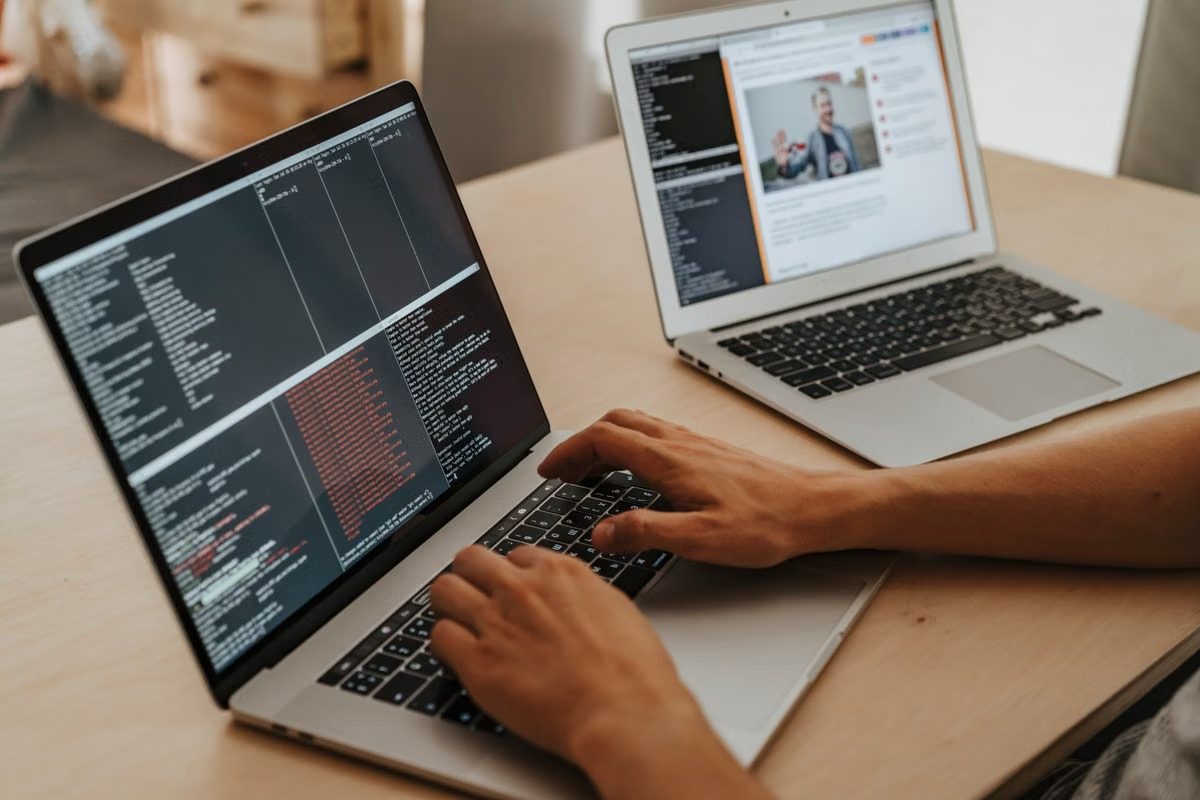
Если контейнеры запускаются с предупреждением о несовместимой архитектуре, сборка неожиданно медленная, а общий диск быстро заполняется, не начинайте с переустановки Docker Desktop. Для Docker Desktop на Mac с чипами серии M сначала выберите пакет для Apple silicon, проверьте поддержку вашей версии macOS и лицензирование, затем переведите образы на arm64 или multi-platform; эмуляцию amd64 оставляйте только для незаменимых legacy-зависимостей.
Эта инструкция нужна вам, если вы впервые устанавливаете Docker Desktop на Mac с Apple silicon, сталкиваетесь с x86-образами, проблемами монтирования или высоким потреблением ресурсов, а также если вы передаёте контейнерную среду удалённой команде.
Напоминание. Контейнер с пользователем
rootне делает пользователя macOS администратором. Это разные уровни изоляции: права внутри контейнера не следует автоматически переносить на файловую систему хоста.
Проверка до установки
Начните с архитектуры компьютера, а не с загрузки первого найденного установщика. В терминале выполните:
uname -m
Для нативной среды на Apple silicon ожидается arm64. Дополнительно откройте сведения о системе и проверьте модель процессора. На странице официальной установки Docker Desktop для Mac сверяйте актуальный диапазон поддерживаемых версий macOS и выбирайте пакет именно для Apple silicon. Требования и состав компонентов могут меняться, поэтому старый сохранённый установщик не должен считаться источником совместимости.
До установки проверьте следующие пункты:
- достаточно ли свободного места не только для приложения, но и для виртуального диска, образов, томов и кэша сборки;
- есть ли у вас права, необходимые для установки и первого запуска;
- разрешает ли корпоративная политика использование Docker Desktop;
- допускает ли действующая модель лицензирования ваш сценарий — особенно если среда используется организацией или крупной командой;
- разрешено ли сетевое подключение к реестру образов, прокси и внутренним сервисам;
- нужно ли отделить рабочие и тестовые каталоги от личных данных пользователя.
Лицензионные условия и системные требования нужно сверять перед каждой массовой установкой, а не после передачи Mac сотруднику. Для корпоративного развёртывания сохраните ссылку на официальные требования к разрешениям Docker Desktop на Mac в эксплуатационной документации.
Особенно внимательно проверьте свободное место. Docker Desktop использует собственную виртуализированную среду, поэтому размер каталога проекта не равен фактическому объёму, занятому образами и кэшем. Репозиторий может занимать немного, тогда как повторяющиеся сборки, базы данных и неиспользуемые слои постепенно увеличивают виртуальный диск.
Установка и первый запуск
Используйте официальный установочный пакет либо контролируемый способ установки, утверждённый вашей организацией. Не смешивайте несколько способов управления приложением на одном Mac: это затрудняет определение версии и усложняет удаление старых компонентов.
После открытия Docker Desktop действуйте по порядку:
- дождитесь завершения инициализации виртуальной среды;
- примите или отклоните параметры, которые регулируются политикой вашей организации;
- проверьте, где доступна команда
docker; - откройте настройки интеграции с терминалом и убедитесь, что выбран ожидаемый путь CLI;
- не выдавайте постоянные административные права только потому, что отдельная команда временно завершилась ошибкой;
- проверьте, что приложение запущено до выполнения команд
docker infoиdocker version; - запишите версии Docker Desktop, Engine и Compose, а также используемый виртуальный менеджер.
Для фиксации состояния сохраните вывод:
docker version
docker compose version
docker info
Здесь важны не только номера версий. В отчёте должны присутствовать архитектура сервера, состояние Engine, сведения о хранилище и предупреждения. Сверяйте изменения с официальными примечаниями к выпускам Docker Desktop. Если после обновления меняется поведение монтирования, сети или виртуализации, сначала ищите описание в release notes и разделе известных проблем, а не удаляйте рабочую среду.
Для автоматизированной установки заранее определите:
- будет ли Docker Desktop запускаться при входе пользователя;
- кто отвечает за обновления;
- можно ли изменять настройки виртуальной машины;
- где хранятся резервные копии конфигурации;
- какая версия считается разрешённой для конкретного проекта.
Так вы не получите ситуацию, когда разработчик обновил локальную среду, а общий проект перестал собираться из-за скрытого изменения Engine или базового образа.
Выбор архитектуры образов
После установки проверьте не только архитектуру Mac, но и архитектуру каждого критичного образа. Apple silicon не преобразует автоматически любой сторонний бинарный файл в нативный arm64. Проблема может находиться в базовом образе, пакете операционной системы, нативном модуле языка программирования или закрытом вспомогательном сервисе.
Для первичной проверки используйте:
docker image inspect IMAGE_NAME \
  --format '{{.Architecture}}/{{.Os}}'
В нативном сценарии ожидайте связку arm64/linux для Linux-контейнера. Команда docker buildx imagetools inspect IMAGE_NAME помогает увидеть, опубликованы ли варианты для нескольких платформ. Документация Docker по multi-platform-сборкам описывает проверку и публикацию таких вариантов.
В Dockerfile лучше явно выбирать базовый образ, который публикуется для arm64, и не закреплять случайный digest, доступный только для amd64. Для проекта, который должен собираться на разных компьютерах, задайте целевые платформы в CI-процессе и протестируйте их отдельно:
docker buildx build \
  --platform linux/arm64,linux/amd64 \
  --tag registry.example/project:version \
  --push .
Внутренний адрес registry.example здесь является обозначением вашего реестра, а не готовой командой для копирования. Подставьте адрес, разрешённый вашей инфраструктурой.
Если legacy-образ неизбежен, запускайте его явно:
docker run --platform linux/amd64 IMAGE_NAME
Не скрывайте этот параметр в общем скрипте. Зафиксируйте причину использования amd64, список затронутых сервисов и критерии перехода на arm64. Эмуляция полезна для совместимости, но может менять время сборки, поведение нативных инструментов и результаты нагрузочного тестирования. Поэтому результат amd64-контейнера нельзя без проверки сравнивать с нативным arm64-контейнером.
Распределение ресурсов
Docker Desktop конкурирует за память и процессор с редактором, локальной базой данных, тестами и браузером. Универсального безопасного профиля нет: конфигурация для одного веб-сервиса будет избыточной для другого и недостаточной для параллельной сборки нескольких образов.
Оцените рабочий сценарий по нагрузке:
| Сценарий | Приоритет настройки | Риск неправильного решения | Что проверить |
|---|---|---|---|
| Один или несколько лёгких сервисов | Умеренный лимит памяти и диска | Ресурсы заняты без пользы | Запуск, логи, пересборка |
| Сборка с нативными зависимостями | Достаточный CPU и кэш сборки | Долгая сборка или переполнение кэша | Повторная сборка и очистка |
| Локальная база данных | Стабильная память и постоянный том | Потеря данных при удалении контейнера | Перезапуск и восстановление |
| Несколько сервисов с Compose | Баланс памяти, CPU и сетевых ресурсов | Один сервис вытесняет остальные | Полный сценарий compose up |
| Удалённый общий Mac | Предсказуемый лимит и изоляция пользователей | Один проект блокирует среду | Параллельный запуск и квоты |
В настройках Docker Desktop установите ограничения, которые соответствуют реальному профилю проекта, и оставьте запас для macOS. Не путайте лимит виртуального диска с очисткой: увеличение диска откладывает проблему, но не удаляет старые слои.
Для файлового обмена добавляйте только необходимые каталоги. Широкий доступ к домашней папке упрощает первый запуск, но увеличивает риск случайного чтения или изменения личных файлов, а также усложняет диагностику задержек. Если исходный код часто меняется и обычные bind mounts работают нестабильно, изучите официальную документацию Docker о синхронизированном файловом обмене. Выбирайте этот механизм только после проверки политики хранения исходного кода и доступа пользователей.
Сравнение режимов работы
Не каждый проект должен использовать одинаковую архитектуру и одинаковую степень удалённости. Решение зависит от того, нужны ли вам физические интерфейсы, постоянная сборка, доступ нескольких пользователей и строгая фиксация версий.
| Вариант | Когда выбирать | Ограничение | Контроль перед запуском |
|---|---|---|---|
| Нативный arm64 | Проект и зависимости поддерживают Apple silicon | Старые бинарные зависимости могут отсутствовать | Проверка всех базовых и прикладных образов |
| Multi-platform | Образы должны работать на Mac и других архитектурах | Сборка требует отдельной проверки каждой цели | Тестирование linux/arm64 и linux/amd64 |
| Эмуляция amd64 | Нельзя быстро заменить наследуемую зависимость | Возможны дополнительные задержки и несовпадение поведения | Отдельный статус совместимости |
| Локальный Mac | Нужна интерактивная разработка и быстрый доступ к файлам | Результат зависит от состояния личной машины | Повторяемость после перезапуска |
| Удалённый Mac | Нужны фиксированная среда, доступ команды и постоянные сборки | Требуется контроль пользователей, сети и восстановления | Приёмочные тесты и журнал изменений |
Для временной проверки можно использовать локальный Mac. Для непрерывных сборок, фиксированного набора версий или общей среды разумнее вынести Docker на отдельный удалённый Mac и ограничить административные права. Если нужно оценить такой сценарий, изучите сценарии аренды Mac mini для разработки, а затем сопоставьте требования проекта с фактической нагрузкой и политикой доступа.
Сетевые и файловые проверки
После запуска контейнеров проверьте путь от приложения до внешнего сервиса, а не только факт успешного старта. Минимальная последовательность выглядит так:
- запустите контейнер с тестовым HTTP-сервисом;
- проверьте публикацию порта с хоста через
curl; - выполните запрос из одного контейнера в другой по имени сервиса Compose;
- проверьте выход контейнера через корпоративный прокси, если он используется;
- авторизуйтесь в приватном реестре и скачайте закрытый образ;
- выполните сборку, которая обращается к внутреннему пакету;
- проверьте подключение IDE к Engine через предусмотренный Docker Desktop интерфейс;
- остановите и снова запустите контейнер, затем убедитесь, что том сохранил данные.
Не заменяйте проверку сетевого маршрута постоянным запуском терминала от имени администратора. Если проекту нужен низкий порт или нестандартный путь сокета, сопоставьте требование с официальным описанием разрешений Docker Desktop и оформите минимально необходимое изменение.
Для удалённой среды отдельно проверьте, что VPN, прокси и правила входящего трафика не меняются после перезагрузки. Если подключение к Engine выполняется через сокет, зафиксируйте его путь в инструкции команды. Ошибка «клиент не может подключиться» может быть вызвана не контейнером, а остановленным Docker Desktop, неверным контекстом CLI, правами пользователя или недоступным виртуальным менеджером.
FAQ для типовых запросов
Ответы ниже предназначены для решений, которые чаще всего принимаются до установки или во время передачи среды другому разработчику.
Диагностика запуска и монтирования
Разделяйте неисправности по симптомам. Предупреждение о платформе указывает на архитектурный конфликт, ошибка доступа к каталогу — на файловые разрешения или неразрешённый shared path, а невозможность подключения к Engine — на состояние приложения, контекст CLI или сокет.
Проверьте:
uname -mна хосте;- архитектуру образа через
docker image inspect; - состояние
docker info; - разрешён ли каталог в настройках файлового обмена;
- существует ли исходный путь и доступен ли он текущему пользователю;
- не заменяется ли bind mount анонимным томом из-за ошибки в Compose;
- не заполнено ли хранилище виртуальной машины;
- не изменились ли известные ограничения после обновления.
Для системного поиска используйте официальные темы диагностики Docker Desktop, а список ограничений сверяйте со страницей известных проблем Docker. Если macOS показывает сообщение, что приложение «повреждено», не скачивайте случайную копию: применяйте последовательность, описанную в официальной инструкции по ошибке «Docker.app повреждено».
Сброс Docker Desktop — крайняя мера. Перед ним сохраните исходники, Compose-файлы, список образов, параметры реестров и данные томов. Резервное копирование виртуальной среды и восстановление описаны в официальной документации Docker по backup и restore. Удаление приложения само по себе не является резервным копированием и может уничтожить локальные данные.
Очистка диска и эксплуатационный регламент
Сначала снимите состояние:
docker system df
docker image ls
docker volume ls
docker ps -a
Затем классифицируйте объекты:
- образы, которые нужны для текущей ветки;
- старые теги, которые можно получить из реестра;
- остановленные контейнеры;
- тома с данными базы или очереди;
- кэш сборки, необходимый для ускорения повторных запусков.
Удаляйте объекты по категории, а не одной командой без просмотра результата. Команды очистки Docker могут удалить данные, которые формально не используются запущенным контейнером, но нужны для повторной локальной работы. Том базы данных нельзя считать временным только потому, что соответствующий контейнер остановлен.
Для команды оформите регламент:
- кто отвечает за еженедельный или иной согласованный просмотр хранилища;
- какие теги образов сохраняются;
- как долго хранится кэш;
- какие тома резервируются;
- где записан порядок восстановления;
- что делать при достижении установленного лимита диска.
Сроки очистки выбирайте по жизненному циклу проекта, а не по универсальному совету из стороннего блога. Для удалённого Mac полезно также заранее определить, кто имеет право менять лимиты и удалять тома. Обычному разработчику для повседневной сборки не нужен доступ администратора к настройкам всей машины.
Приёмка удалённой среды
Если вы переносите Docker на удалённый Mac, приёмка должна проверять воспроизводимый результат, а не наличие иконки Docker Desktop. Используйте следующий список как обязательный минимум:
- [ ] Пользователь входит под своей учётной записью и не получает лишние административные права.
- [ ] Docker Desktop запускается после перезагрузки в соответствии с утверждённой политикой.
- [ ] Команды
docker version,docker infoиdocker compose versionвозвращают ожидаемое состояние. - [ ] Рабочий arm64-образ скачивается из разрешённого реестра.
- [ ] Legacy amd64-образ, если он нужен, запускается только с явно указанной платформой и помечен в документации.
- [ ] Проект собирается из чистого рабочего каталога.
- [ ] Сервисы Compose видят друг друга по именам и публикуют требуемые порты.
- [ ] Приватный реестр и внутренние пакеты доступны через согласованный прокси или VPN.
- [ ] Файловый mount разрешён только для нужных каталогов.
- [ ] Данные записываются в именованный том и остаются после пересоздания контейнера.
- [ ] После перезагрузки Engine и контейнеры восстанавливаются согласно политике проекта.
- [ ] Журналы Docker Desktop и контейнеров можно собрать без доступа к чужим данным.
- [ ] Версии Docker Desktop, Engine, Compose, образов и конфигурации сохранены в акте передачи.
- [ ] Зафиксирован порядок отката после неудачного обновления.
Если проект чувствителен к версии, назначьте окно обновления и сначала прогоните реальный образ приложения. Не ограничивайтесь тестовой командой hello-world: она подтверждает базовый запуск, но не выявляет проблемы нативных зависимостей, приватного реестра, томов, прокси и сборочного кэша.
Для продолжительной работы команды полезно отделить среду разработки от общего сборочного узла. На одном удалённом Mac не следует бесконтрольно смешивать личные контейнеры, CI-задачи и базы данных разных проектов. Зафиксируйте владельца среды, резервное копирование и процедуру очистки, а также заранее проверьте подходящий вариант аренды Mac mini для удалённой разработки, если локальная машина не обеспечивает стабильный доступ.
Текущая среда и удалённый Mac
Локальный Mac удобен для интерактивной разработки, но как постоянный общий узел он создаёт несколько реальных ограничений: рабочее состояние зависит от действий одного пользователя, обновления могут произойти без согласования, ресурсы и диск конкурируют между проектами, а восстановление после сбоя часто держится на знаниях конкретного администратора. Эмуляция amd64 и широкие файловые шары добавляют ещё два источника нестабильности.
Если вы уже проверили проект на arm64 и теперь нуждаетесь в фиксированной версии, непрерывных сборках или доступе нескольких разработчиков, отдельный Mac в аренду обычно проще принять по формальной процедуре: заранее проверить образ, восстановление тома, перезапуск и журналирование, а затем провести короткий запуск на реальном проекте. Перед долгим периодом работы разумно сопоставить фактическую нагрузку с условиями аренды Mac mini, не заменяя такой тест рекламным обещанием производительности.
Для длительной тяжёлой нагрузки, обязательного физического доступа к интерфейсам или полностью автономной локальной инфраструктуры покупка собственного Mac может быть рациональнее. Но когда вам требуется временная среда, удалённый сборочный узел или контролируемый тест Docker-проекта, аренда Mac у ZavCloud позволяет начать с короткой проверяемой поставки и не превращать личный компьютер разработчика в общий сервер.
ZavCloud Developer Infrastructure
Подготовьте удалённый Mac для Docker Desktop
Арендуйте Mac с чипом серии M в ZavCloud для разработки, тестирования и запуска контейнеров arm64.
Получите удалённый доступ к готовой macOS-среде без покупки и настройки собственного оборудования.