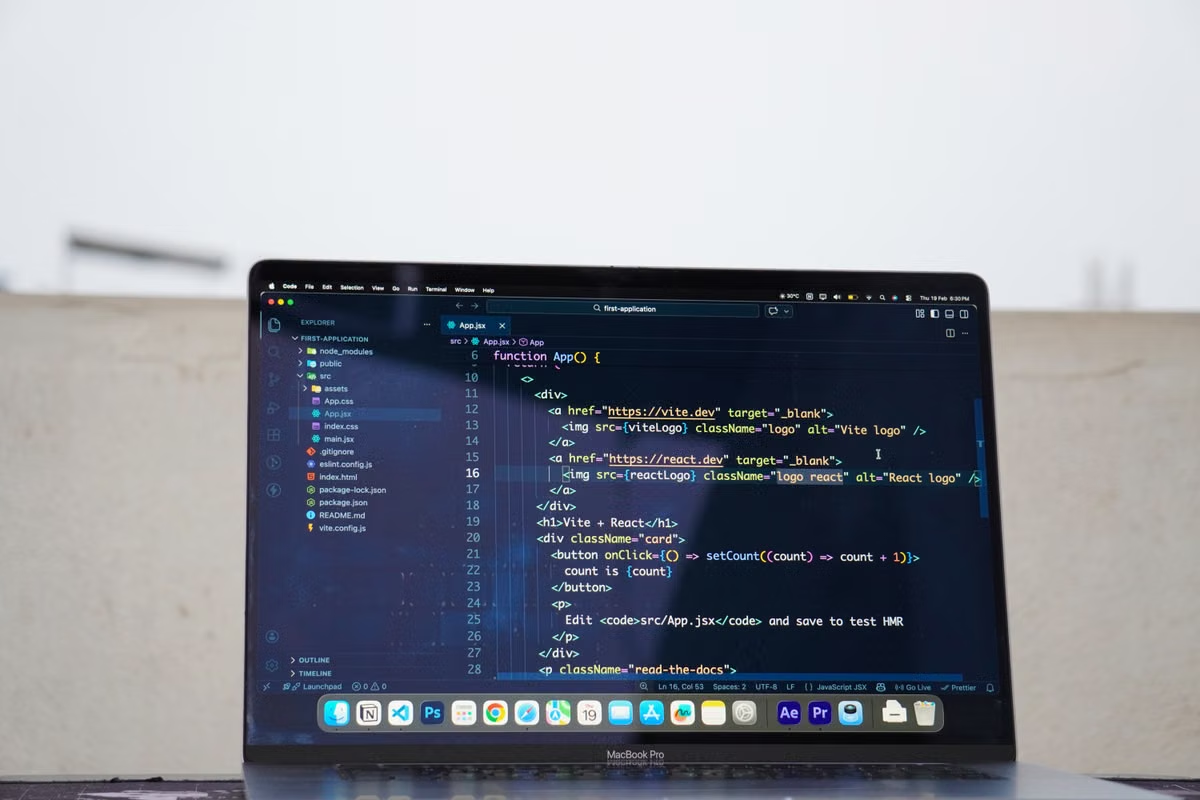
По данным официальных системных требований Xcode, Xcode 27 предназначен для разработки, тестирования и отправки приложений под платформы Apple, включая iOS 27, в среде macOS. Поэтому разработка iOS-приложений в Windows возможна только частично: код, интерфейсы и серверную логику вы можете оставить на Windows, но сборка Xcode, iOS Simulator, полноценная проверка на iPhone и подготовка публикации требуют доступного Mac.
Если вы только учитесь или проверяете идею, не покупайте Mac автоматически — сначала оставьте Windows основной машиной и подключайте удалённый Mac на этапах, где он действительно необходим. Собственный Mac оправдан, когда сборки, тестирование и публикации становятся регулярной ежедневной работой.
Эта статья предназначена для трёх групп читателей:
- начинающих разработчиков, которые выбирают между Swift, SwiftUI, Flutter и привычной Windows-средой;
- независимых разработчиков, которым нужно подписывать, тестировать и публиковать приложение для iPhone или iPad;
- руководителей небольших команд, оценивающих, покупать ли отдельный Mac или закрыть Apple-этапы удалённым доступом.
Сначала разделите разработку на четыре разные задачи
Фраза «разрабатывать iOS в Windows» слишком расплывчата. Она может означать написание исходного кода, сборку приложения, проверку на устройстве или публикацию. Для принятия решения разделите процесс так:
- Код и общая логика. Редактор, Git, API, базы данных, серверная часть, документация и часть UI-работы могут выполняться в Windows.
- Сборка под Apple-платформы. Здесь появляется Xcode и Apple SDK. Именно этот этап нельзя считать обычной компиляцией проекта в Windows.
- Проверка поведения iOS. Симулятор iPhone, подключение физического устройства, профили разработчика и подпись требуют отдельной Apple-среды.
- Доставка пользователю. Архив нужно корректно подписать, загрузить в App Store Connect и пройти проверки Apple.
Такое разделение важно, потому что Windows действительно позволяет далеко продвинуться в проекте. Ошибка возникает тогда, когда возможность редактировать код принимают за возможность самостоятельно выпустить готовое приложение.
Apple указывает Xcode как основной инструмент для разработки, тестирования и отправки приложений для своих платформ; актуальные требования к версии Xcode и macOS нужно сверять с официальной страницей системных требований. Наличие Xcode 27 и SDK iOS 27 в рабочем процессе не превращает Windows в замену macOS — оно, наоборот, показывает, на каком этапе понадобится Mac.
Что можно оставить в Windows без немедленной покупки Mac
Если ваша задача пока состоит в проектировании продукта и разработке общей логики, миграция на macOS не обязательна. В Windows можно выполнять следующие работы:
- писать код на Swift в подходящем редакторе, хотя полноценный Apple-инструментарий при этом недоступен;
- разрабатывать Flutter-приложение, включая виджеты, навигацию, бизнес-логику и сетевые запросы;
- создавать серверные API, базы данных, авторизацию и фоновые задачи;
- вести репозиторий, code review, задачи и документацию;
- рисовать UI-прототипы и согласовывать сценарии с заказчиком;
- тестировать общую логику и часть интерфейса на Android или в независимых инструментах;
- подключаться к Linux-сервисам через SSH и использовать WSL для привычных команд Unix-окружения.
WSL полезен для командной строки, скриптов, пакетов и серверной разработки, но он не предоставляет Xcode, iOS Simulator или прямой доступ к Apple SDK. Удалённая разработка через редактор также меняет место выполнения команд, но не отменяет требования к Mac: если команда запускает Apple-сборку, она должна попасть на узел с macOS и Xcode.
Для Flutter это особенно заметно. В официальной инструкции Flutter по настройке iOS отдельно описываются Apple-инструменты, Xcode и подготовка iOS-среды. Поэтому Windows удобно использовать как основное рабочее место, но финальный контур iOS нужно планировать заранее.
Первый барьер: Xcode нельзя заменить обычным редактором
Xcode — не просто IDE для написания Swift. В iOS-проекте он объединяет Apple SDK, инструменты сборки, подпись, симуляторы, профили устройств, архивирование и подготовку передачи сборки. Внешний редактор может подсвечивать код, запускать Git-команды и работать с файлами проекта, но не становится Xcode только потому, что проект написан на Swift или Flutter.
Попытка решить проблему неофициальной установкой macOS в виртуальной машине создаёт отдельные риски:
- производительность графического интерфейса и симулятора может быть недостаточной;
- обновление Xcode способно сломать окружение;
- доступ к физическому iPhone через виртуальную машину требует дополнительной настройки;
- лицензирование и совместимость такого решения нужно проверять отдельно;
- команда получает нестабильную среду, которую сложно воспроизводить на CI.
Если вам нужен только редактор и серверная часть, Windows остаётся рациональным выбором. Если нужно регулярно открывать проект в Xcode, собирать архив и проверять его на устройстве, надёжнее использовать настоящий локальный или удалённый Mac.
Второй барьер: симулятор не равен реальному iPhone
iOS Simulator помогает быстро проверять экраны, навигацию и часть поведения приложения, однако он не воспроизводит все свойства физического устройства. Реальный iPhone нужен для проверки разрешений, камеры, уведомлений, Bluetooth, производительности, жестов, фоновых режимов и особенностей конкретной версии iOS.
В Windows вы можете подготовить код и даже автоматические тесты общей логики, но полноценный iOS Simulator относится к Xcode-среде. Если проект использует Flutter, это не меняет базовую границу: в документации Flutter для iOS Apple-часть разработки всё равно привязана к Mac.
Не стоит откладывать эту проверку до дня публикации. Ошибка в разрешениях или поведении на физическом устройстве может проявиться только после подписания сборки, а исправление потребует повторного доступа к Mac, новой сборки и нового цикла проверки.
Важное ограничение: удалённый Mac не превращает Windows в iOS-эмулятор. Он даёт вам доступ к необходимому Apple-окружению, тогда как исходный код, файлы и привычный редактор могут по-прежнему оставаться на Windows.
Третий барьер: подпись связывает проект, команду и устройство
Для запуска приложения на iPhone и доставки сборки в магазин недостаточно получить файл проекта. Apple использует сертификаты, provisioning profiles, идентификатор приложения, команду разработчика и права доступа. Ошибка в одном из этих элементов может выглядеть как проблема Xcode, хотя на самом деле причина находится в учётной записи или настройках подписи.
Проверьте заранее:
- у вас есть Apple Developer Account с подходящими правами;
- создан правильный Bundle ID;
- включены необходимые capabilities;
- сертификаты и профили доступны тому пользователю, который выполняет сборку;
- физическое устройство добавлено и доверяет компьютеру;
- участники команды не используют разные идентификаторы приложения;
- срок действия сертификатов и профилей не истекает перед релизом.
Страницы Apple о регистрации в Apple Developer Program и ролях пользователей App Store Connect помогают разделить две часто смешиваемые вещи: право разрабатывать приложение и право управлять его публикацией. Учётная запись может существовать, но конкретный участник команды всё равно не иметь разрешения создавать, загружать или отправлять сборку.
Четвёртый барьер: App Store Connect не заменяет сборку на Mac
App Store Connect работает через веб-интерфейс и действительно позволяет управлять приложением, метаданными, тестированием и сведениями о релизе. Но веб-панель не компилирует ваш Windows-проект в подписанный iOS-архив.
Обычно цепочка выглядит так:
- Вы изменяете исходный код на Windows.
- Передаёте проект и зависимости на Mac.
- Проверяете версии SDK и пакетов.
- Открываете проект в Xcode и исправляете Apple-специфические настройки.
- Выполняете сборку и архивирование.
- Подписываете архив нужной командой и профилем.
- Загружаете сборку в App Store Connect.
- Проверяете обработку билда и выбираете его для тестирования или релиза.
Apple описывает загрузку сборок в официальной инструкции App Store Connect, а общий порядок работы — в документе о процессе App Store Connect. Эти материалы полезно открыть до начала проекта: они показывают, что публикация — это не один клик после написания кода, а последовательность действий с разными правами и артефактами.
Сравните три схемы до того, как покупать оборудование
| Вариант | Когда подходит | Что остаётся на Windows | Где возникает зависимость от Mac | Главный риск |
|---|---|---|---|---|
| Только Windows | Прототип, сервер, общая логика, Android-часть | Почти вся подготовительная работа | Сборка, iOS-тестирование, подпись и отправка | Apple-этап откладывается и становится срочным |
| Собственный Mac | Частые сборки, постоянная работа с Xcode, физические устройства | Редактор, серверы и часть командной работы | Локально, без удалённого подключения | Покупка может оказаться избыточной для учебного проекта |
| Windows плюс удалённый Mac | Обучение, MVP, нерегулярные релизы, небольшая команда | Основная разработка и управление проектом | Xcode, Simulator, подпись, архив и публикация | Нужно заранее настроить передачу файлов, доступы и резервный план |
В эту таблицу намеренно не включены вымышленные цены: стоимость оборудования, аренды и обслуживания зависит от конфигурации, региона, срока и условий доступа. Сравнивать нужно не только строку в счёте, но и полный сценарий: сколько раз вам понадобится Mac, кто будет обслуживать окружение, нужен ли физический iPhone рядом с машиной и насколько критична задержка удалённого подключения.
Если вы рассматриваете именно удалённый вариант, сначала изучите как пользоваться удалённым Mac, а затем отдельно проверьте условия тарифа и доступные параметры. Это лучше, чем выбирать услугу только по обещанию «подходит для iOS-разработки».
Второй шаг: выберите схему по стадии проекта
Обучение Swift или SwiftUI
На этапе обучения вам нужно понять язык, структуру приложения, состояние интерфейса и базовые API. Если вы ещё не создали рабочий прототип, покупка Mac может преждевременно связать бюджет и выбор платформы с проектом, который ещё меняется.
Оставьте Windows для чтения, заметок, Git и серверной части, а доступ к Mac используйте для проверки примеров, запуска Xcode и знакомства с Simulator. Так вы быстрее поймёте, насколько часто Apple-среда входит в ваш реальный учебный процесс.
Прототип и MVP
Для MVP обычно разумна смешанная схема. Windows остаётся основным компьютером, а удалённый Mac используется, когда нужно:
- проверить нативные экраны;
- выполнить iOS-сборку;
- подключить тестовый iPhone;
- получить архив;
- проверить подпись;
- загрузить тестовую версию.
Перед началом согласуйте структуру каталогов, способ передачи секретов и переменных окружения. Не храните сертификаты в открытом репозитории и не копируйте ключи в общий чат команды.
Тестирование перед релизом
На этой стадии зависимость от Mac становится регулярнее. Вам потребуется повторять сборку после исправлений, проверять разрешения и тестировать реальные устройства. Если подключаться к удалённой машине будет несколько разработчиков, заранее разделите роли и не используйте одну учётную запись Apple без необходимости.
Для команды также важно зафиксировать версии Xcode, macOS, зависимостей и Ruby или CocoaPods, если они используются. Иначе локальная сборка одного участника может отличаться от сборки на удалённом Mac.
Постоянные релизы и сопровождение
При частых обновлениях локальный Mac обычно удобнее: меньше задержка, проще подключать устройства и быстрее исправлять мелкие ошибки. Однако удалённый Mac может оставаться рациональным для небольшой команды, если релизы происходят не постоянно, а исходная Windows-инфраструктура уже полностью настроена.
Если Mac будет нужен ежедневно нескольким людям, сравните стоимость аренды, простой при неисправности, права доступа и резервный процесс. Если он нужен только для отдельных подписаний и архивов, постоянная покупка может не дать соответствующей отдачи.
Третий шаг: пройдите проверку перед первым iOS-билдом
Используйте этот список до того, как объявлять проект готовым к тестированию:
- [ ] Определена технология: SwiftUI, UIKit, Flutter или другая кроссплатформенная схема.
- [ ] Указано, какая часть проекта собирается на Windows, а какая — на Mac.
- [ ] Проверена совместимость проекта с нужной версией Xcode 27 и SDK iOS 27.
- [ ] Есть Apple Developer Account, а участник команды получил необходимые права.
- [ ] Создан Bundle ID и включены нужные capabilities.
- [ ] Настроены сертификаты и provisioning profiles.
- [ ] Проект можно безопасно передать на Mac без секретов в открытом виде.
- [ ] На Mac установлены зависимости, используемые проектом.
- [ ] Подключён физический iPhone либо определён другой способ проверки устройства.
- [ ] Выполнена тестовая сборка в конфигурации Release.
- [ ] Архив открывается в Xcode Organizer и проходит проверку.
- [ ] Пользователь с нужной ролью может загрузить билд в App Store Connect.
- [ ] Команда знает, где смотреть статус обработки загруженной сборки.
- [ ] Подготовлен план отката, если сертификат, профиль или версия SDK окажутся несовместимыми.
Отдельно проверьте доступы в App Store Connect. В обзоре ролей Apple описано, какие действия доступны разным участникам команды. Это избавляет от ситуации, когда сборка технически готова, но отправить её может только отсутствующий владелец аккаунта.
Как выбрать между покупкой и арендой Mac
Собственный Mac имеет смысл, если вы каждый рабочий день используете Xcode, часто подключаете физические устройства, работаете с локальными файлами большого объёма или не хотите зависеть от удалённого соединения. Он также удобнее, когда Mac становится постоянным рабочим местом, а не инструментом для одного этапа.
Удалённый Mac рациональнее, если:
- вы пока проверяете идею;
- основной компьютер и рабочий процесс уже построены вокруг Windows;
- iOS-сборка нужна периодически;
- проект ведёт один разработчик или небольшая команда;
- вы хотите сначала проверить реальную необходимость macOS;
- вам нужен доступ к Xcode, подписи и упаковке без немедленной покупки оборудования.
Компромиссный вариант — Windows как основная среда и Mac как выделенный Apple-узел. Код, задачи, документация и серверные сервисы остаются там, где вы уже умеете работать, а Mac используется строго для Apple-зависимых операций. Такой подход требует дисциплины, но он не заставляет вас менять весь компьютерный парк ради одного этапа проекта.
Главное исключение — задачи, где нужен физический интерфейс рядом с разработчиком: постоянная работа с камерой, Bluetooth-аксессуарами, несколькими подключёнными iPhone или специализированными устройствами. В таких случаях заранее уточните, как будет организован физический доступ к оборудованию. Удалённая машина не решает проблему, если необходимый кабель или датчик находится у вас на столе.
Итоговая проверка: нужен ли вам Mac сегодня
Ответьте на три вопроса:
- Вам нужно только писать код, проектировать интерфейс, разрабатывать API и вести репозиторий?
- Есть ли уже готовый подписанный iOS-билд, который не требуется пересобирать?
- Можете ли вы отложить тестирование на физическом iPhone и публикацию?
Если ответы положительные, Windows пока достаточно. Если вам нужно собрать приложение Xcode, проверить его на iPhone, подписать архив или отправить билд в App Store Connect, Mac уже входит в обязательную часть процесса — но это не означает, что его нужно немедленно покупать.
Для учебного проекта или короткой проверки идеи практичнее начать с удалённого Mac: вы сохраняете Windows как привычную основную среду и оплачиваете доступ к macOS только тогда, когда проект доходит до Apple-зависимого этапа. Для постоянной разработки с частыми релизами собственный Mac может быть удобнее, но решение стоит принимать после оценки фактической частоты сборок, а не по совету «всем iOS-разработчикам нужен Mac».
Частые вопросы
FAQ выше отвечает на пять типичных поисковых сценариев: разработка без личного Mac, установка Xcode в Windows, Flutter, публикация в App Store и аренда Mac только для подписи и сборки. В каждом случае ключевое различие одно: написать большую часть проекта можно отдельно от macOS, а получить корректный Apple-билд — нет.
Что выбрать вместо немедленной покупки
Windows остаётся сильной основной средой для кода, серверов и кроссплатформенной разработки, но она не закрывает Apple-часть цепочки. Виртуальная машина добавляет нестабильность и обслуживание, неофициальная установка macOS создаёт вопросы совместимости, а покупка Mac до проверки проекта замораживает бюджет в оборудовании, которое может использоваться только эпизодически.
Если вам нужны только Xcode, подпись, тестовая сборка или публикация, удалённый Mac от ZavCloud позволяет сохранить Windows-рабочий процесс и подключать macOS по мере прохождения проекта через критические этапы. Сначала проверьте сценарий подключения и необходимые права, затем решите, нужен ли вам краткосрочный доступ или постоянная аренда — и только после этого сравнивайте её с покупкой собственного устройства.
ZavCloud Developer Infrastructure
Разрабатывайте для iOS удалённо — без покупки Mac
Подключите удалённый Mac от ZavCloud, чтобы работать с macOS и Xcode с компьютера под Windows.
Используйте Mac для сборки, подписи и тестирования iOS-приложений на этапах, где возможностей Windows недостаточно.