
MCP 三連通是什麼
Claude Code MCP 指透過 MCP 協定,把 GitHub(需求與 issue)、CodeGraph(倉庫結構與影響面)、API(環境與真實資料)接到 Claude Code 裡,讓 Agent 在寫程式時同時看見「要做什麼、改哪裡、對不對」——我們把它叫做三連通。
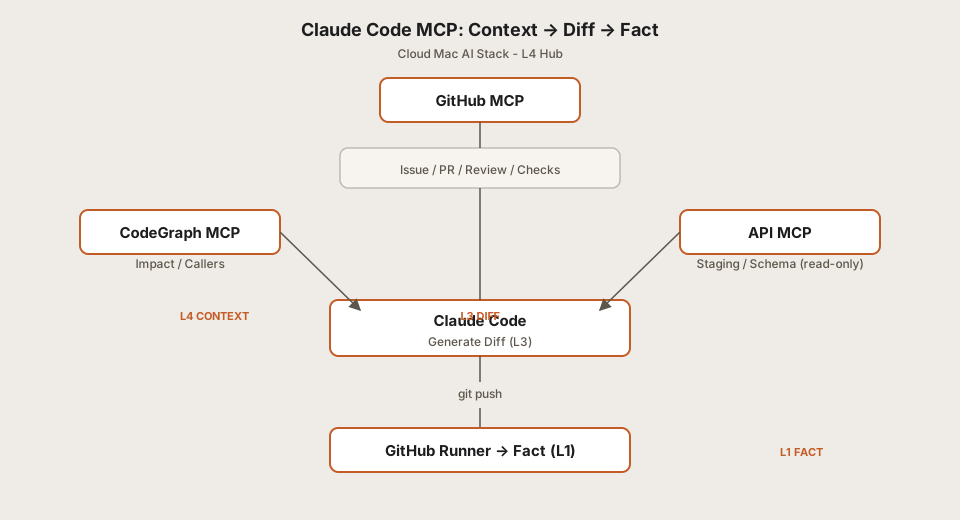
本篇是 Cloud Mac AI Stack 裡 MCP 主題的總覽頁:用架構圖建立整體印象,再依任務跳到安裝教學、原理說明或 CodeGraph 專題。具體命令與排錯在專題文裡;若你剛讀完 L2,上一篇是記憶體排班。
為什麼拆成多篇,而不是一篇寫到底
讀 MCP 的人處境不同:有人此刻只想把環境配通;有人想先弄明白「為什麼要同時接 GitHub 和 CodeGraph」;還有人最關心 token 和權限能不能收攏。若把安裝步驟、原理和權限清單全塞進一篇,急著複製設定的人要在長文裡來回翻,想先建立整體認識的人又會被大段 mcpServers 和排錯清單打斷思路。
因此我們按任務拆開寫:本篇用一張圖幫你看清三連通各自幹什麼;要動手時打開安裝教學;需要和團隊講清設計時再看架構說明。你可以把本篇當作 MCP 三連通的入口——從這兒進對應專題即可。
本篇在系列裡負責什麼
可以把本篇想成 MCP 三連通系列的目錄頁:先在這裡看清各塊分工,再進入對應專題動手或深讀。它不負責替你執行安裝,也不替代 CodeGraph 部署文或 Runner 設定文。
本篇不會展開的內容:
- 逐步安裝 Claude Code MCP(沒有複製貼上的命令清單)
- 長篇架構推導與 Context Engineering 理論
- 單獨部署、運維 CodeGraph(見 CodeGraph 五分鐘專題)
本篇會幫你做的:根據你的目標或報錯症狀,指向該讀的下一篇文章(安裝、架構、圖譜、Runner、執行環境或權限專題)。
別在這裡找:該去哪篇
如果你要的是下表左欄的內容,請直接點「去看」——避免在總覽頁裡翻找具體步驟。
| 你可能在找… | 本篇沒有 | 去看 |
|---|---|---|
安裝命令、mcpServers 設定範例 |
無逐步教學 | 安裝教學 |
~/.claude.json 完整範例、GitHub PAT 怎麼填 |
無設定檔正文 | 安裝教學 |
MCP 工具報錯、codegraph_impact 為空 |
無排錯步驟 | 安裝教學 · 問題對照表 |
| Context → Diff → Fact 為什麼這樣分層 | 無原理長文 | 架構說明 |
| push 後 CI 綠勾、Runner 怎麼註冊 | 不屬於 MCP 安裝篇 | GitHub Runner 專題 |
快速導覽:下一步讀哪篇
依你的目標選一篇專題即可;下文還有依場景、依報錯的更細對照。
| 我想… | 去讀 | 裡面有什麼 |
|---|---|---|
| 把 MCP 裝通、能在對話裡用 | 安裝教學 | 設定 · 驗證 · 常見報錯 |
| 搞懂為什麼要接 GitHub / 圖譜 / API | 架構說明 | 分層 · 工作流 · 設計取捨 |
| 只部署倉庫圖譜(CodeGraph) | CodeGraph 五分鐘 | 圖譜 MCP 單點接入 |
| 收緊 token、唯讀 API、權限邊界 | 權限專題 | 最小權限 · 環境隔離 |
需要 push 後的 CI 綠勾?請看 GitHub Runner 專題. 機器合蓋就斷、索引失效?見 Cloud Mac 與本地 Mac 怎麼選
你想完成哪件事
很多人用不同關鍵字搜到 MCP,但目的通常落在下面四類。選對類型,少繞路。
① 先把環境配起來
例如:Claude Code MCP setup · install MCP server · configure GitHub MCP · connect Claude Code to GitHub
目標:跑通工具鏈,在 Claude Code 裡能看到 mcp__* 工具。
建議閱讀 安裝教學
② 先搞懂整體設計
例如:MCP architecture explained · Context Diff Fact · why MCP needed
目標:理解系統怎麼分層,方便跟團隊對齊。
建議閱讀 架構說明
③ 只要倉庫圖譜 / 影響面分析
例如:CodeGraph MCP · codegraph_impact · repo graph Claude Code
目標:先接圖譜,暫不接 GitHub issue 流。
建議閱讀 CodeGraph 五分鐘;以後要三連通再回到 安裝教學
④ 關心權限與安全
例如:MCP permissions · token scope · read-only API MCP
目標:控制 token 範圍、隔離可寫工具、staging 唯讀。
建議閱讀 權限專題;想先跑通最小設定,可先按安裝教學接上再收緊
還不確定?用上方 快速導覽,或下文的 問題對照表 按現象找文章。
常見場景:從這裡點進去
同一套三連通,不同人切入點不同——依你的情況選連結即可。
- 第一次用 MCP:先看完本篇架構圖 → 安裝教學
- CodeGraph 已經有了,只想接 GitHub → 安裝教學 裡的 GitHub 章節;圖譜仍看 CodeGraph 五分鐘
- 在做 CI,push 後要綠勾 → GitHub Runner 專題;MCP 和 Runner 的分工 → 架構說明
- 在收緊 token / 環境變數 / 唯讀 API → 權限專題;臨時可先按 安裝教學 最小接通
- 裝上了但工具不出現、不好用 → 安裝教學 · 排錯
- 暫時不想裝,只想看懂架構 → 架構說明
遇到問題?先對一下表
下面依你看到的症狀列出最該打開的文章。根因分析與具體命令在專題文裡,這裡只做指路。
| 你遇到的問題 | 通常涉及 | 建議閱讀 |
|---|---|---|
Claude Code 看不到 GitHub issue / 無 mcp__github__* |
GitHub 上下文未接入 | 安裝教學 |
codegraph_impact 為空 / MCP tools 列表沒有 CodeGraph |
圖譜索引或工作目錄 | 安裝教學 · CodeGraph 五分鐘 |
| 改完程式但 CI 不過 / 無 Checks 綠勾 | CI / 檢查結果 | GitHub Runner 專題 |
| 不知道改哪些檔案 / Agent 全庫 grep | 缺少程式碼上下文 | CodeGraph 五分鐘 → 安裝教學 |
| staging / API 回傳與預期不符、猜 .env | 環境與真實資料(API) | 架構說明 · 接入步驟見 安裝教學 |
| 裝好後 MCP 仍不可用 | 設定與排錯 | 安裝教學 |
| 筆電合蓋後 MCP 斷、索引失效 | 執行環境(本機 / 雲端) | Cloud Mac 與本地 Mac 怎麼選 |
| MCP 權限過大 / token 暴露 / 可寫 API 風險 | 權限與安全 | 權限專題 |
| 能不能不用 Runner 只用 MCP? | MCP 與 CI 的分工 | 架構說明 + Runner 專題 |
三種常見讀法
第一次接觸 MCP
打開 Claude Code → 先讀本篇(看清三連通)→ 跟 安裝教學 配好 mcpServers 並在對話裡確認工具出現 → 若要 push 後自動檢查,再加 GitHub Runner 專題。
圖譜已經有了,只補 GitHub
已做完 CodeGraph 五分鐘 → 回本篇確認 GitHub 在整體裡的位置 → 在 安裝教學 裡只接 GitHub MCP → 用 issue 驅動開發;需要講清邊界時再讀 架構說明。
團隊要上 AI 輔助 CI
本篇總覽 → 安裝教學(三連通)→ Runner 專題(自動化檢查)→ 架構說明(跟團隊對齊)→ 權限專題(收緊 token)。
一張圖看懂分工
GitHub      = intent
CodeGraph   = context
API         = truth
Claude Code = diff
Runner      = fact
常見問題
| 問題 | 去看 |
|---|---|
| 裝好了但 MCP 不工作? | 安裝教學 |
codegraph_impact 為什麼是空的? |
安裝教學 |
| 可以只用 MCP、不用 GitHub Runner 嗎? | 架構說明 |
| 怎麼把 GitHub 接到 Claude Code? | 安裝教學 |
| MCP 整體架構怎麼理解? | 架構說明 |
| token 權限怎麼收緊? | 權限專題 |
收藏本篇,方便日後從總覽跳進安裝或架構專題。英文版同主題:claude-code-mcp-github-files-api-chain。