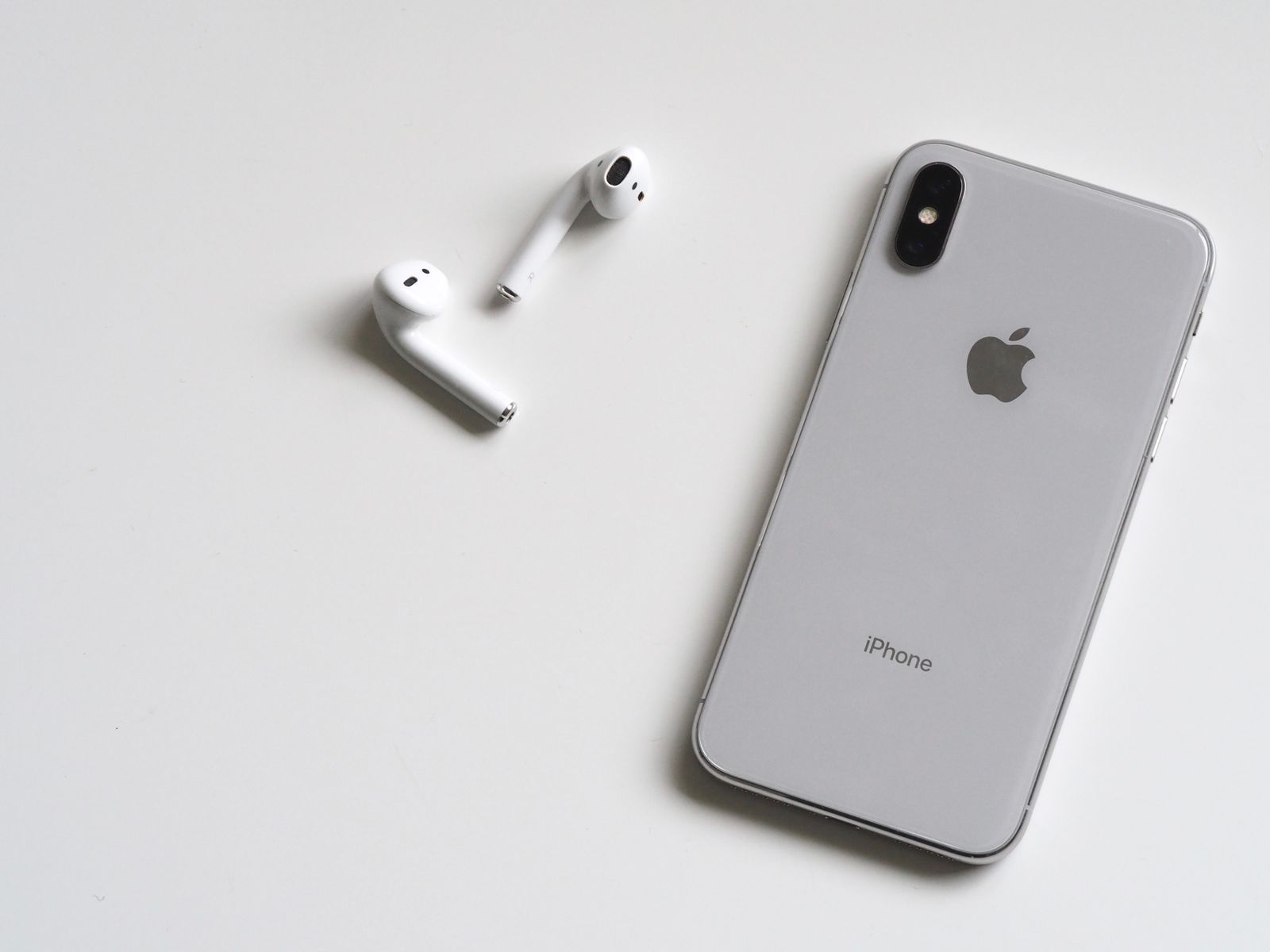
一句話導讀。 拆完膜就開始裝通訊軟體,是最容易把出廠預設原封不動帶進未來兩年的做法。隱私開關、充電策略、5G 和相機格式,很少有人在同一張清單裡按開箱順序排過。
先別裝 App:出廠預設在替誰做決定
iPhone 18 Pro 首銷窗口大約就在這幾天。轉移輔助程式會把舊機的 App、相簿和桌面圖示搬過來,不會替你重審 iOS 27 裡新加的開關。被盜裝置保護、進階資料保護、充電上限、Apple Intelligence 的改進計畫,出廠值都偏「先能用」。
這不是說蘋果在坑你。預設面向「拆箱就能拍照」的大多數人。你要是把手機當錢包、相機和開發機,預設就偏鬆。下面 20 項按「先鎖機、再降溫、最後調體驗」排,路徑以 iOS 27 台灣 / 美國常見選單為準,地區文案可能差一兩個字。
容量和補差先看過這兩篇再回來:iPhone 18 Pro 多少錢、以舊換新三條路徑。設定本身不花錢,改錯了才貴。
20 項速查
| # | 改什麼 | 路徑 | 建議 |
|---|---|---|---|
| 1 | 被盜裝置保護 | Face ID 與密碼 | 打開,延遲安全更動 |
| 2 | 尋找 / 啟用鎖 | [姓名] → 尋找 | 確認已開,舊機已退出 |
| 3 | 進階資料保護 | iCloud → 進階資料保護 | 打開,先備復原手段 |
| 4 | 復原聯絡人 / 復原密鑰 | 登入與安全性 | 至少留一條 |
| 5 | App 追蹤 | 隱私權與安全性 → 追蹤 | 不允許請求追蹤 |
| 6 | 精確位置 | 定位服務 → 各 App | 地圖以外關掉精確 |
| 7 | 分析與個人化廣告 | 隱私權與安全性 / Apple 廣告 | 關掉 |
| 8 | Apple Intelligence 改進 | Apple Intelligence 與 Siri | 關閉分享以改進 |
| 9 | 鎖定畫面通知預覽 | 通知 → 顯示預覽 | 解鎖時 |
| 10 | 定時通知摘要 | 通知 → 定時摘要 | 社交進摘要,銀行除外 |
| 11 | 專注模式 | 專注模式 | 至少睡眠 + 工作 |
| 12 | 充電上限 80% | 電池 → 充電 | 過夜插電就開 |
| 13 | 永遠顯示 | 顯示與亮度 | 關掉,或降低亮度 |
| 14 | 5G 自動 | 行動服務 → 語音與數據 | 不要鎖「5G 開啟」 |
| 15 | 背景 App 重新整理 | 一般 → 背景 App 重新整理 | Wi-Fi,或按 App |
| 16 | 相機高效格式 | 相機 → 格式 | 高效能;ProRAW 按需 |
| 17 | 可變光圈策略 | 相機 App / 控制 | 預設自動,別鎖全開 |
| 18 | True Tone + Night Shift | 顯示與亮度 | 都開;自動亮度開 |
| 19 | Safari 隱藏 IP | Safari → 進階 / 隱私 | 追蹤器和網站 |
| 20 | iCloud 照片 + 自動下載 | 照片 / App Store | 最佳化儲存空間;自動下載按需 |
轉移舊機之後,把這張表當驗收單勾一遍。舊開關會跟著過來,新開關往往還停在出廠值。
第一組:先把機子鎖住(1–4)
1. 打開被盜裝置保護
設定 → Face ID 與密碼 → 被盜裝置保護。 選「永遠」或至少「離開常用地點時」。之後改密碼、登出 iCloud、關閉尋找,都要再過人臉,並等待一段安全延遲。
18 Pro 是螢幕下 Face ID。開箱先把註冊做完整:戴眼鏡、側臉、弱光各掃一遍。註冊潦草,被盜保護等於虛設——它依賴的就是這張臉,不是鎖定畫面數字。
2. 確認「尋找」和啟用鎖
設定 → [你的姓名] → 尋找。 「尋找 iPhone」必須是開的。啟用鎖跟著 Apple 帳號走:沒退舊機就抹新機,下一任買家會卡在啟用。舊機賣掉或折抵前,先關尋找再抹掉,步驟見以舊換新對照。
3. 打開進階資料保護
設定 → [姓名] → iCloud → 進階資料保護。 打開之後,iCloud 備份、照片、備忘錄等多數資料改成端對端加密,蘋果也解不開。代價:忘了裝置和密碼,沒有蘋果客服能救。
所以第 4 項不是可選項。
4. 留下復原聯絡人或復原密鑰
設定 → [姓名] → 登入與安全性。 復原聯絡人至少一位;更穩的是產生復原密鑰,列印或放進密碼庫,~~不要~~只截圖丟進相簿。進階資料保護 + 零復原手段 = 下次換機可能永遠進不去備份。
第二組:隱私預設偏開放(5–8)
5. 關掉 App 追蹤請求
設定 → 隱私權與安全性 → 追蹤。 關閉「允許 App 要求追蹤」。不是「每次彈窗點不允許」——是根本不讓它們問。廣告 SDK 少一條跨 App 識別,電池和行動數據也少一份背景心跳。
6. 精確位置按 App 關
設定 → 隱私權與安全性 → 定位服務。 系統服務裡把「iPhone 分析」「路由與流量」掃一遍。第三方 App:天氣、購物、工具類只給「使用 App 期間」,並關掉「精確位置」。地圖、叫車、尋找留給精確。
「一次」權限用完就回到永不。別讓一個手電筒常駐你的座標。
7. 分析、改進、個人化廣告
三條常被設定輔助程式跳過:
- 隱私權與安全性 → 分析與改進:關掉「分享 iPhone / iCloud / 改進 Siri」。
- 隱私權與安全性 → Apple 廣告:關閉個人化廣告。
- 同一頁的「允許 App 檢查是否使用追蹤」若還在,一併關。
這不影響 iCloud 同步,只少一份診斷出站。
8. Apple Intelligence:關閉「分享以改進」
設定 → Apple Intelligence 與 Siri。 裝置端功能可以留。雲端「Apple Intelligence 改進計畫 / 分享分析」預設常是開的——關掉。各地入口名字不完全一樣,關鍵詞是「改進」「分析」「分享」。
18 Pro 的 A20 Pro 本地推論夠日常摘要和改寫。把對話送去改進模型,換不來拍照或續航,只多一條出站。
第三組:鎖定畫面和通知(9–11)
9. 鎖定畫面預覽改為「解鎖時」
設定 → 通知 → 顯示預覽 → 解鎖時。 驗證碼、銀行、通訊軟體摘要不該在桌面朝上時被旁邊的人讀走。18 Pro 螢幕下 Face ID 解鎖很快,這個設定幾乎無感,安全收益卻是整機最高的一檔。
10. 定時摘要,即時通知白名單
設定 → 通知 → 定時摘要。 社交、購物、遊戲進摘要,一天兩撥就夠。銀行、驗證碼、電話、家庭保持即時。每個 App 裡把「鎖定畫面」和「橫幅」拆開看,不要只調總開關。
11. 至少兩個專注模式
設定 → 專注模式。 睡眠:睡前一小時開,允許來電來自收藏。工作:只放日曆、訊息、開發相關 App。鎖定畫面可以換一張更暗的照片,減少夜間誤觸。
專注模式濾通知,不濾 5G 和相機——降溫靠下一組。
第四組:電池、發熱、網路(12–15)
iOS 27 正式版發熱實測 把遊戲、5G、錄影拆開測過:穩態熱主要來自亮度、基頻和鏡頭模組,不是「系統壞了」。設定能做的是少給這三條添柴。
12. 充電上限 80%
設定 → 電池 → 充電 → 充電上限。 過夜插電、桌上 MagSafe 常亮,用 80%。出行前再改回 100%。18 Pro 電池健康對上限很誠實:長期 100% 過夜,一年後容量掉得比你預期快。
這也是降溫:滿電後還趴在無線充電板上,機身會多熱一會兒。
13. 關掉永遠顯示,或把它弄暗
設定 → 顯示與亮度 → 永遠顯示。 直接關最省。要留,就把「顯示桌面圖片」「顯示通知」拆開,亮度降到剛能看時間。ProMotion 和 True Tone 可以留——它們不是主熱源,80% 手刷亮度才是。
14. 行動服務選「5G 自動」,不要「5G 開啟」
設定 → 行動服務 → 語音與數據。 「5G 自動」在弱網會回落到 LTE,少讓 C2 基頻硬頂。只有你明確要測速或當熱點拉滿頻寬,才臨時切「5G 開啟」。室內滿格 5G 串流已經夠熱,弱網再鎖 5G,背溫會先於電量報警。
15. 背景 App 重新整理按需
設定 → 一般 → 背景 App 重新整理。 全域改「Wi-Fi」,或只給郵件、訊息、地圖留行動數據。社交和購物關掉重新整理,通知還能來,只是時間軸不會在背景預載。
過夜插電:充電上限 80% + 永遠顯示關 + 5G 自動
出門拍照:上限改 100%,相機格式先看下一組
弱網捷運:確認不是「5G 開啟」
第五組:相機和螢幕(16–18)
18 Pro 的可變光圈和 ProRes 預設,比「把濾鏡調好看」更能決定相簿體積和後製空間。Pro 和 Pro Max 的鏡頭策略差在哪,見尺寸對比。
16. 相機用高效能格式,ProRAW / ProRes 按需
設定 → 相機 → 格式。 「高效能」(HEIF / HEVC)是日常預設。相容模式只在要交給不會解碼的客戶時開。「Apple ProRAW」「ProRes」當作開關,不要設成每張、每段都開。
4K ProRes 幾分鐘就能吃掉 256GB 裡很顯眼的一塊。256GB 夠不夠,取決於你是不是把手機當素材碟——這和價格篇的容量建議是同一筆帳。
17. 可變光圈保持自動,別鎖在全開
打開相機,滑到人像或照片控件裡的光圈。預設 自動:暗光開大,白天收小,兼顧銳利度和背景。鎖在最大光圈拍白天,邊緣會軟,檔案也不會更「專業」。要虛化用人像模式,不要靠誤鎖光圈。
螢幕下 Face ID 旁邊就是鏡頭模組。錄影時熱點本來就在島上,長時間 4K 再疊加全開光圈和 ProRes,是發熱文裡最接近「燙手」的組合。
18. True Tone、Night Shift、自動亮度都開
設定 → 顯示與亮度。 True Tone 和 Night Shift 減輕夜間刺眼;自動亮度避免你在戶外把滑桿推滿還忘了拉回來。True Tone 不是濾鏡,是色溫跟隨環境。要校色看印刷,再臨時關。
第六組:瀏覽器和雲端(19–20)
19. Safari 對追蹤器和網站隱藏 IP
設定 → Safari → 進階 / 隱私權與安全性。 「隱藏 IP 位址」選追蹤器和網站;詐騙網站警告打開。需要固定出口 IP 再關,日常瀏覽沒必要把自己的行動位址交給每個第三方腳本。
20. iCloud 照片最佳化儲存,自動下載按需
設定 → 照片: 「最佳化 iPhone 儲存空間」,原片放 iCloud。256GB 機身很快會被實況照片和 4K 填滿。「下載並保留原始檔」只適合 512GB / 1TB 且經常離線剪輯的人。
設定 → App Store: 關掉「App 更新」「App 下載」的自動項,或只留 Wi-Fi。出國第一週最怕的就是漫遊裡自動拉幾個 GB 的更新。
iCloud+ 不夠就加容量,不要為了「本機全是原片」去買 1TB——除非你真的把手機當素材碟。
改完怎麼驗收
按這個順序走一遍,比再讀一遍長文有用:
- 舊機已退出尋找,新機尋找是綠的。
- 被盜裝置保護是開的;復原密鑰或聯絡人已留下。
- 進階資料保護已開,並能用另一台已登入裝置解開 iCloud.com。
- 追蹤請求關,精確位置只留給地圖和叫車。
- 充電上限 80%,永遠顯示關或足夠暗,行動服務是 5G 自動。
- 相機是高效能,ProRAW / ProRes 不是預設。
- Safari 在隱藏 IP,照片在最佳化儲存空間。
| 你的用法 | 可以不改的 | 不建議省的 |
|---|---|---|
| 只拍照發社群 | 專注模式可以後做 | 1、5、9、16 |
| 過夜無線充 + 通勤 5G | 可變光圈保持自動即可 | 12、13、14 |
| 把手機當相機 | 個人化廣告 | 16、17、20 |
| 開發者 / 真機除錯 | 通知摘要 | 3、4、15;封裝看下面 |
和舊機、系統、發熱的關係
設定指南解決的是「開箱後預設值」。它不回答該不該買 18 Pro、舊機怎麼出、iOS 27 能不能裝回 11。那些已經寫過:
- 價與容量:iPhone 18 Pro 多少錢
- 折抵還是賣掉:以舊換新划算嗎
- 尺寸:Pro 和 Pro Max
- 系統覆蓋:iOS 27 支援哪些 iPhone
- 背溫:正式版發熱實測
開發者另記一筆:新機設定改完,Xcode 和 TestFlight 封裝仍要一台不被日常占用的 Mac。真機除錯和 CI 是另一筆預算,需要時看 Mac 雲租用。
ZavCloud Developer Infrastructure
新機調完,封裝還是要一台不被占用的 Mac
iPhone 18 Pro 真機除錯和 TestFlight 封裝,別跟日常電腦搶同一台
按天租用 Mac mini M4,Xcode 環境現成,1Gbps 專線