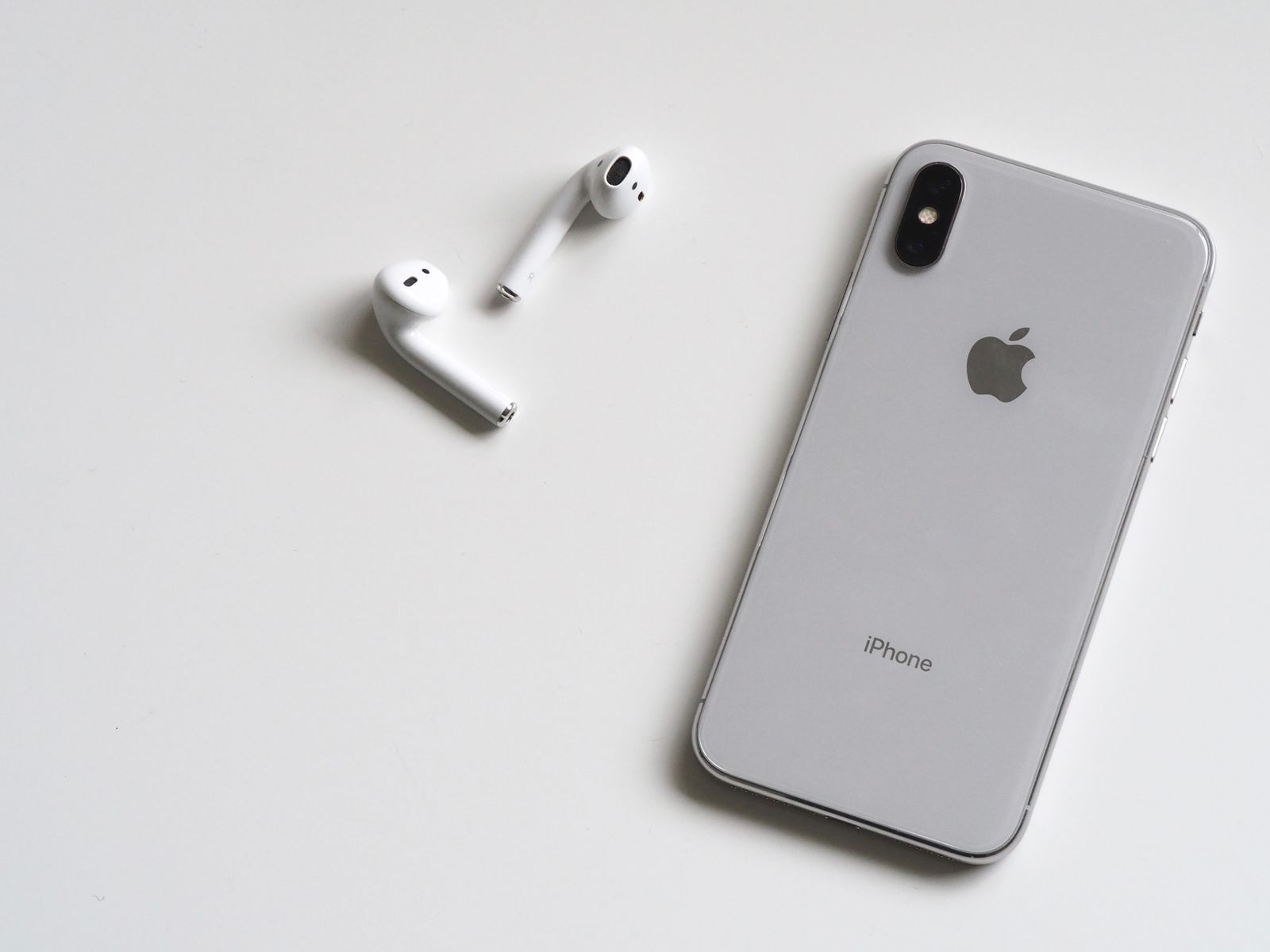
一句话导读。 拆完膜就开始装微信,是最容易把出厂默认原封不动带进未来两年的做法。隐私开关、充电策略、5G 和相机格式,很少有人在同一张清单里按开箱顺序排过。
先别装 App:出厂默认在替谁做决定
iPhone 18 Pro 首销窗口大约就在这几天。迁移助理会把旧机的 App、相册和桌面图标搬过来,不会替你重审 iOS 27 里新加的开关。被盗设备保护、进阶数据保护、充电上限、Apple Intelligence 的改进计划,出厂值都偏「先能用」。
这不是说苹果在坑你。默认面向「拆箱就能拍照」的大多数人。你要是把手机当钱包、相机和开发机,默认就偏松。下面 20 项按「先锁机、再降温、最后调体验」排,路径以 iOS 27 国行 / 美区常见菜单为准,地区文案可能差一两个字。
容量和补差先看过这两篇再回来:iPhone 18 Pro 多少钱、以旧换新三条路径。设置本身不花钱,改错了才贵。
20 项速查
| # | 改什么 | 路径 | 建议 |
|---|---|---|---|
| 1 | 被盗设备保护 | 面容 ID 与密码 | 打开,延迟安全改动 |
| 2 | 查找 / 激活锁 | [姓名] → 查找 | 确认已开,旧机已退出 |
| 3 | 进阶数据保护 | iCloud → 进阶数据保护 | 打开,先备恢复手段 |
| 4 | 恢复联系人 / 恢复密钥 | 登录与安全性 | 至少留一条 |
| 5 | App 跟踪 | 隐私与安全性 → 跟踪 | 不允许请求跟踪 |
| 6 | 精确位置 | 定位服务 → 各 App | 地图以外关掉精确 |
| 7 | 分析与个性化广告 | 隐私与安全性 / Apple 广告 | 关掉 |
| 8 | Apple Intelligence 改进 | Apple Intelligence 与 Siri | 关闭分享以改进 |
| 9 | 锁屏通知预览 | 通知 → 显示预览 | 解锁时 |
| 10 | 定时通知摘要 | 通知 → 定时摘要 | 社交进摘要,银行除外 |
| 11 | 专注模式 | 专注模式 | 至少睡眠 + 工作 |
| 12 | 充电上限 80% | 电池 → 充电 | 过夜插电就开 |
| 13 | 始终显示 | 显示与亮度 | 关掉,或降低亮度 |
| 14 | 5G 自动 | 蜂窝网络 → 语音与数据 | 不要锁「5G 开」 |
| 15 | 后台 App 刷新 | 通用 → 后台 App 刷新 | Wi-Fi,或按 App |
| 16 | 相机高效格式 | 相机 → 格式 | 高效;ProRAW 按需 |
| 17 | 可变光圈策略 | 相机 App / 控制 | 默认自动,别锁全开 |
| 18 | 原彩 + 夜览 | 显示与亮度 | 都开;自动亮度开 |
| 19 | Safari 隐藏 IP | Safari → 高级 / 隐私 | 跟踪器和网站 |
| 20 | iCloud 照片 + 自动下载 | 照片 / App Store | 优化储存;自动下载按需 |
迁移旧机之后,把这张表当验收单勾一遍。旧开关会跟着过来,新开关往往还停在出厂值。
第一组:先把机子锁住(1–4)
1. 打开被盗设备保护
设置 → 面容 ID 与密码 → 被盗设备保护。 选「始终」或至少「离开常用地点时」。之后改密码、退出 iCloud、关闭查找,都要再过人脸,并等待一段安全延迟。
18 Pro 是屏下 Face ID。开箱先把注册做完整:戴眼镜、侧脸、弱光各扫一遍。注册潦草,被盗保护等于虚设——它依赖的就是这张脸,不是锁屏数字。
2. 确认「查找」和激活锁
设置 → [你的姓名] → 查找。 「查找 iPhone」必须是开的。激活锁跟着 Apple 账户走:没退旧机就抹新机,下一任买家会卡在激活。旧机卖掉或折抵前,先关查找再抹掉,步骤见以旧换新对照。
3. 打开进阶数据保护
设置 → [姓名] → iCloud → 进阶数据保护。 打开之后,iCloud 备份、照片、备忘录等多数数据改成端到端加密,苹果也解不开。代价:忘了设备和密码,没有苹果客服能救。
所以第 4 项不是可选项。
4. 留下恢复联系人或恢复密钥
设置 → [姓名] → 登录与安全性。 恢复联系人至少一位;更稳的是生成恢复密钥,打印或放进密码库,~~不要~~只截图丢进相册。进阶数据保护 + 零恢复手段 = 下次换机可能永远进不去备份。
第二组:隐私默认偏开放(5–8)
5. 关掉 App 跟踪请求
设置 → 隐私与安全性 → 跟踪。 关闭「允许 App 请求跟踪」。不是「每次弹窗点不允许」——是根本不让它们问。广告 SDK 少一条跨 App 标识,电池和蜂窝也少一份后台心跳。
6. 精确位置按 App 关
设置 → 隐私与安全性 → 定位服务。 系统服务里把「iPhone 分析」「路由与流量」扫一遍。第三方 App:天气、购物、工具类只给「使用 App 期间」,并关掉「精确位置」。地图、打车、查找留给精确。
「一次」权限用完就回到永不。别让一个手电筒常驻你的坐标。
7. 分析、改进、个性化广告
三条常被向导跳过:
- 隐私与安全性 → 分析与改进:关掉「分享 iPhone / iCloud / 改进 Siri」。
- 隐私与安全性 → Apple 广告:关闭个性化广告。
- 同一页的「允许 App 检查是否使用跟踪」若还在,一并关。
这不影响 iCloud 同步,只少一份诊断出站。
8. Apple Intelligence:关闭「分享以改进」
设置 → Apple Intelligence 与 Siri。 设备端功能可以留。云端「Apple Intelligence 改进计划 / 分享分析」默认常是开的——关掉。国行与美区入口名字不完全一样,关键词是「改进」「分析」「分享」。
18 Pro 的 A20 Pro 本地推理够日常摘要和改写。把对话送去改进模型,换不来拍照或续航,只多一条出站。
第三组:锁屏和通知(9–11)
9. 锁屏预览改为「解锁时」
设置 → 通知 → 显示预览 → 解锁时。 验证码、银行、微信摘要不该在桌面朝上时被旁边的人读走。18 Pro 屏下 Face ID 解锁很快,这个设置几乎无感,安全收益却是整机最高的一档。
10. 定时摘要,即时通知白名单
设置 → 通知 → 定时摘要。 社交、购物、游戏进摘要,一天两拨就够。银行、验证码、电话、家庭保持即时。每个 App 里把「锁定屏幕」和「横幅」拆开看,不要只调总开关。
11. 至少两个专注模式
设置 → 专注模式。 睡眠:睡前一小时开,允许来电来自收藏。工作:只放日历、信息、开发相关 App。锁屏可以换一张更暗的照片,减少夜间误触。
专注模式滤通知,不滤 5G 和相机——降温靠下一组。
第四组:电池、发热、网络(12–15)
iOS 27 正式版发热实测 把游戏、5G、录像拆开测过:稳态热主要来自亮度、基带和镜头模组,不是「系统坏了」。设置能做的是少给这三条添柴。
12. 充电上限 80%
设置 → 电池 → 充电 → 充电上限。 过夜插电、桌上 MagSafe 常亮,用 80%。出行前再改回 100%。18 Pro 电池健康对上限很诚实:长期 100% 过夜,一年后容量掉得比你预期快。
这也是降温:满电后还趴在无线充电板上,机身会多热一会儿。
13. 关掉始终显示,或把它弄暗
设置 → 显示与亮度 → 始终显示。 直接关最省。要留,就把「显示墙纸」「显示通知」拆开,亮度降到刚能看时间。ProMotion 和原彩可以留——它们不是主热源,80% 手刷亮度才是。
14. 蜂窝选「5G 自动」,不要「5G 开」
设置 → 蜂窝网络 → 语音与数据。 「5G 自动」在弱网会回落到 LTE,少让 C2 基带硬顶。只有你明确要测速或当热点拉满带宽,才临时切「5G 开」。室内满格 5G 流媒体已经够热,弱网再锁 5G,背温会先于电量报警。
15. 后台 App 刷新按需
设置 → 通用 → 后台 App 刷新。 全局改「Wi-Fi」,或只给邮件、信息、地图留蜂窝。社交和购物关掉刷新,通知还能来,只是时间线不会在后台预加载。
过夜插电:充电上限 80% + 始终显示关 + 5G 自动
出门拍照:上限改 100%,相机格式先看下一组
弱网地铁:确认不是「5G 开」
第五组:相机和屏幕(16–18)
18 Pro 的变量光圈和 ProRes 默认,比「把滤镜调好看」更能决定相册体积和后期空间。Pro 和 Pro Max 的镜头策略差在哪,见尺寸对比。
16. 相机用高效格式,ProRAW / ProRes 按需
设置 → 相机 → 格式。 「高效」(HEIF / HEVC)是日常默认。兼容模式只在要交给不会解码的客户时开。「Apple ProRAW」「ProRes」当作开关,不要设成每张、每段都开。
4K ProRes 几分钟就能吃掉 256GB 里很显眼的一块。256GB 够不够,取决于你是不是把手机当素材盘——这和价格篇的容量建议是同一笔账。
17. 可变光圈保持自动,别锁在全开
打开相机,滑到人像或照片控件里的光圈。默认 自动:暗光开大,白天收小,兼顾锐度和背景。锁在最大光圈拍白天,边缘会软,文件也不会更「专业」。要虚化用人像模式,不要靠误锁光圈。
屏下 Face ID 旁边就是镜头模组。录像时热点本来就在岛上,长时间 4K 再叠加全开光圈和 ProRes,是发热文里最接近「烫手」的组合。
18. 原彩、夜览、自动亮度都开
设置 → 显示与亮度。 原彩和夜览减轻夜间刺眼;自动亮度避免你在户外把滑条推满还忘了拉回来。True Tone 不是滤镜,是色温跟随环境。要校色看印刷,再临时关。
第六组:浏览器和云(19–20)
19. Safari 对跟踪器和网站隐藏 IP
设置 → Safari → 高级 / 隐私与安全性。 「隐藏 IP 地址」选跟踪器和网站;欺诈网站警告打开。需要固定出口 IP 再关,日常浏览没必要把自己的蜂窝地址交给每个第三方脚本。
20. iCloud 照片优化储存,自动下载按需
设置 → 照片: 「优化 iPhone 储存」,原片放 iCloud。256GB 机身很快会被实况照片和 4K 填满。「下载并保留原片」只适合 512GB / 1TB 且经常离线剪辑的人。
设置 → App Store: 关掉「App 更新」「App 下载」的自动项,或只留 Wi-Fi。出国第一周最怕的就是漫游里自动拉几个 GB 的更新。
iCloud+ 不够就加容量,不要为了「本机全是原片」去买 1TB——除非你真的把手机当素材盘。
改完怎么验收
按这个顺序走一遍,比再读一遍长文有用:
- 旧机已退出查找,新机查找是绿的。
- 被盗设备保护是开的;恢复密钥或联系人已留下。
- 进阶数据保护已开,并能用另一台已登录设备解开 iCloud.com。
- 跟踪请求关,精确位置只留给地图和打车。
- 充电上限 80%,始终显示关或足够暗,蜂窝是 5G 自动。
- 相机是高效,ProRAW / ProRes 不是默认。
- Safari 在隐藏 IP,照片在优化储存。
| 你的用法 | 可以不改的 | 不建议省的 |
|---|---|---|
| 只拍照发社交媒体 | 专注模式可以后做 | 1、5、9、16 |
| 过夜无线充 + 通勤 5G | 可变光圈保持自动即可 | 12、13、14 |
| 把手机当相机 | 个性化广告 | 16、17、20 |
| 开发者 / 真机调试 | 通知摘要 | 3、4、15;打包看下面 |
和旧机、系统、发热的关系
设置指南解决的是「开箱后默认值」。它不回答该不该买 18 Pro、旧机怎么出、iOS 27 能不能装回 11。那些已经写过:
- 价与容量:iPhone 18 Pro 多少钱
- 折抵还是卖掉:以旧换新划算吗
- 尺寸:Pro 和 Pro Max
- 系统覆盖:iOS 27 支持哪些 iPhone
- 背温:正式版发热实测
开发者另记一笔:新机设置改完,Xcode 和 TestFlight 打包仍要一台不被日常占用的 Mac。真机调试和 CI 是另一笔预算,需要时看 Mac 云租用。
ZavCloud Developer Infrastructure
新机调完,打包还是要一台不被占用的 Mac
iPhone 18 Pro 真机调试和 TestFlight 打包,别跟日常电脑抢同一台
按天租用 Mac mini M4,Xcode 环境现成,1Gbps 专线