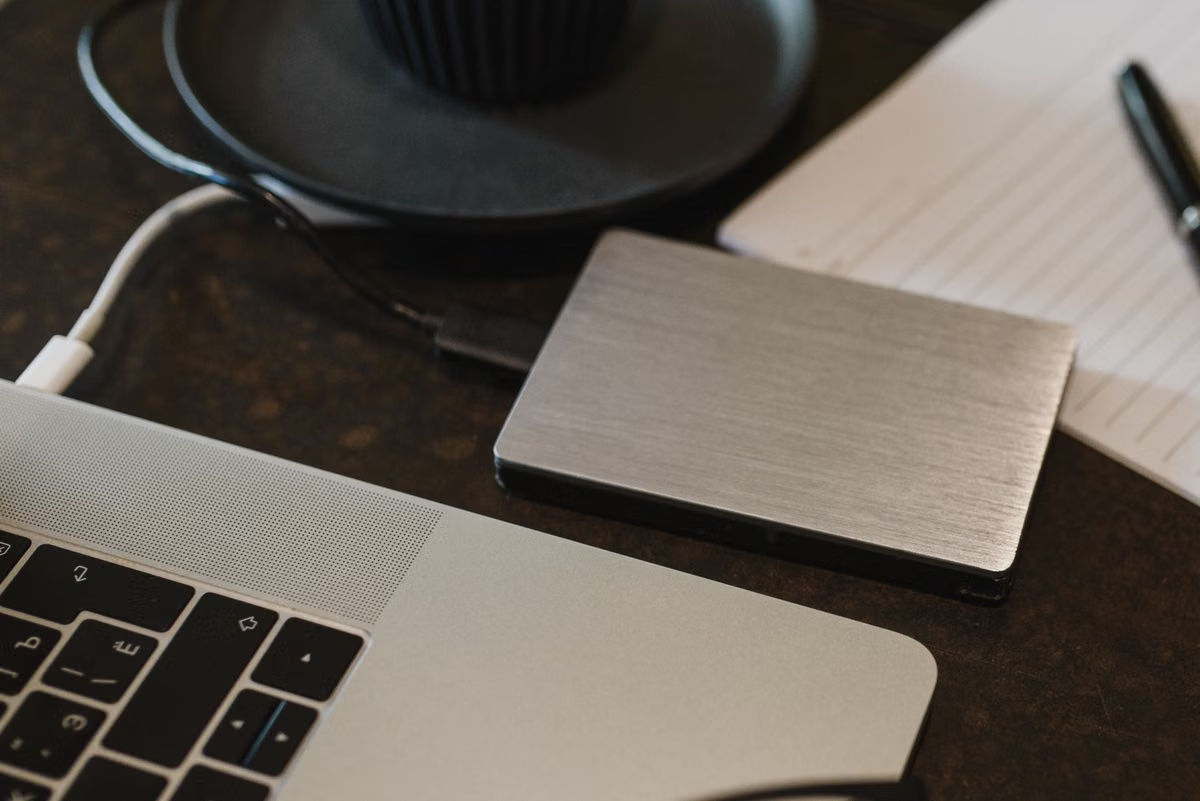
Apple nennt im Festplattendienstprogramm mehrere unterstützte Dateisysteme für externe Laufwerke, darunter APFS, Mac OS Extended, exFAT und MS-DOS (FAT) (Apple-Übersicht zu Dateisystemformaten). Daraus folgt für Ihre Mac lokale KI-Modelle SSD-Planung eine klare Regel: Häufig verwendete Modelle und der aktive Laufzeitbestand gehören zunächst auf die interne SSD; selten genutzte Modelle und Archive können auf eine zuverlässige externe SSD. Kaufen Sie nicht vorsorglich jede Modellversion in maximaler interner Kapazität. Wenn der Bestand wächst, mehrere Personen darauf zugreifen oder ein Mac dauerhaft remote laufen soll, trennen Sie Modellknoten und persönlichen Rechner.
Für wen diese Speicherentscheidung gedacht ist
Dieser Beitrag richtet sich an Sie, wenn lokale Modelldateien bereits einen erheblichen Teil Ihres Mac-Speichers belegen, Sie vor dem Mac-Kauf die passende SSD-Kapazität kalkulieren oder einen entfernten Mac-Modellknoten betreiben möchten.
Sie erhalten keine SSD-Markenempfehlung und keinen pauschalen Kapazitätswert. Stattdessen bauen Sie eine Rechnung auf, die zu Ihrem Modellbestand, Ihrer Download-Häufigkeit, Ihrer Backup-Strategie und dem gewünschten Betriebsrisiko passt.
Die tatsächliche Speicherlast vor dem Download
Eine Modellübersicht zeigt häufig nur die Größe der fertigen Datei. Für die Planung reicht das nicht. In der Praxis müssen Sie mindestens diese Speicherbereiche auseinanderhalten:
- die eigentliche Modelldatei oder mehrere Quantisierungsvarianten,
- unvollständige oder temporäre Download-Dateien,
- Cache- und Metadatenbestände,
- Konversationsverläufe und lokale Arbeitsdateien,
- Embeddings und Vektordatenbanken für Retrieval-Anwendungen,
- Indizes von Entwicklungs- oder Dokumentationsprojekten,
- freier Platz für Betriebssystem, Updates und andere Anwendungen,
- eine zweite Kopie für Backup oder sichere Migration.
Die Größenangabe aus einem Repository oder aus dem lokalen Dateisystem ist dabei maßgeblich. Eine komprimierte Downloadgröße darf nicht automatisch als endgültiger Platzbedarf behandelt werden. Während eines Downloads, einer Konvertierung oder einer Neuindizierung können vorübergehend zusätzliche Dateien entstehen.
Verwenden Sie deshalb diese Formel:
Planbedarf = aktive Modelle + seltene Modelle + Spitzen-Temporärspeicher + Cache + Vektordaten + Systemreserve + Backupbedarf
Die Variablen tragen Sie aus Ihren eigenen Dateien zusammen. Suchen Sie nicht nach einer universellen Antwort wie „Mac lokale KI-Modelle SSD braucht immer X“. Ein einzelnes großes Modell mit mehreren Varianten kann mehr Platz beanspruchen als eine umfangreiche Sammlung kleinerer Modelle.
Für eine belastbare Planung führen Sie zunächst eine Bestandsaufnahme durch:
- Notieren Sie jedes Modell mit vollständigem Pfad und Dateigröße.
- Markieren Sie die Version, die Sie im Alltag tatsächlich laden.
- Trennen Sie Testmodelle von produktiv genutzten Modellen.
- Erfassen Sie Cache-, Index- und Vektordatenverzeichnisse.
- Messen Sie die größte temporäre Belegung während eines realen Downloads.
- Addieren Sie den Speicher, den Sie für Backups und eine Rückfallkopie benötigen.
Bei Ollama sollten Sie die aktuelle Dokumentation zur Modellablage und zum Laden prüfen, statt einen aus älteren Anleitungen übernommenen Standardpfad vorauszusetzen. Die Ollama-FAQ zu Laden und Kontextverhalten ist dafür die maßgebliche Referenz. Bei LM Studio dokumentieren sowohl die Modellverwaltung der Python-Schnittstelle als auch die CLI-Dokumentation die jeweils aktuelle Verwaltung.
Zwei Speicherstrategien im direkten Vergleich
Die Entscheidung ist kein reiner Geschwindigkeitsvergleich. Sie betrifft Stabilität, Bedienbarkeit, Backup, Anschlussbelegung und die Folgen eines nicht verfügbaren Laufwerks.
| Kriterium | Interne SSD | Externe SSD |
|---|---|---|
| Aktive Modelle | Für häufig geladene Modelle gut geeignet | Geeignet, wenn Mount und Zugriff stabil sind |
| Bedienung | Kein Kabel, kein zusätzlicher Mount | Kabel, Gehäuse und Laufwerksname müssen verfügbar sein |
| Erweiterbarkeit | Nach dem Kauf meist nicht flexibel erweiterbar | Kapazität lässt sich separat ergänzen |
| Mobilität | Bestandteil des Mac | Zwischen kompatiblen Systemen verschiebbar |
| Ausfall- und Unterbrechungsrisiko | Geringeres Risiko durch versehentliches Abziehen | Schlafmodus, Kabel, Hub oder Stromversorgung können stören |
| Plattformwechsel | Stark an den Mac gebunden | Mit passendem Dateisystem flexibler, aber nicht automatisch kompatibel |
| Backup | Muss separat organisiert werden | Ist nicht automatisch ein Backup, auch wenn es getrennt liegt |
Für die Auswahl Ihrer Mac lokale KI-Modelle SSD zählt außerdem, ob die Anwendung ein benutzerdefiniertes Modellverzeichnis unterstützt. LM Studio stellt dafür unter anderem den Import über lms import bereit; die offizielle Import-Anleitung beschreibt den vorgesehenen Weg. Entscheidend ist nicht, ob ein Ordner im Finder sichtbar ist, sondern ob die Anwendung die Dateien nach dem Verschieben wieder erkennt.
Ein externes Laufwerk kann beim Laden langsamer sein, muss es aber nicht. Ein schneller Wert beim sequenziellen Lesen ist kein Beweis für eine entsprechend schnellere vollständige Inferenz. Beim tatsächlichen Start zählen zusätzlich Modellformat, Metadaten, Speicherverwaltung, Anschluss, Gehäuse, Kabel und parallele Zugriffe. Ohne Messung an Ihrer Kombination sollten Sie deshalb keine allgemeine Ladezeitbehauptung übernehmen.
Die Lebenszyklusplanung für Ihre Modelle
Downloadphase
Zu Beginn ist die interne SSD meist der einfachere Ort. Sie vermeiden zusätzliche Mount-Punkte und können testen, ob Ollama oder LM Studio den Bestand korrekt verwalten. Laden Sie nicht mehrere Varianten desselben Modells herunter, wenn Sie deren Unterschiede nicht für einen konkreten Arbeitsablauf benötigen.
Behalten Sie während des Downloads die freie Kapazität im Blick. Ein fast volles Systemlaufwerk kann Updates, Swap-Nutzung, Entwicklungsumgebungen und normale Dateioperationen beeinträchtigen. Die notwendige Reserve definieren Sie nicht als allgemeine Prozentregel, sondern anhand Ihrer typischen Auslastung und der größten erwarteten Operation.
Aktive Nutzungsphase
Modelle, die Sie täglich oder in automatisierten Workflows verwenden, sollten zunächst intern bleiben. Das gilt besonders für den Laufzeitbestand, häufig verwendete Embeddings und Indizes, die bei jeder Projektänderung aktualisiert werden.
Die interne Ablage reduziert nicht alle Fehlerquellen: Falsche Modellpfade, inkompatible Formate und zu hoher Arbeitsspeicherbedarf bleiben unabhängig vom Speicherort bestehen. Modellladen, Inferenz und Arbeitsspeicher sind drei verschiedene Fragen. Ein externes Laufwerk schafft mehr Plattenplatz, aber keinen zusätzlichen RAM und keine größere Modellverarbeitungskapazität.
Wenn Sie lokale KI auf einem neu eingerichteten Mac betreiben, können Sie zuerst der Anleitung zur Installation lokaler Modelle auf dem Mac folgen und die Ablage erst nach einem erfolgreichen Basistest verschieben.
Wachstumsphase
Sobald der Bestand wächst, ordnen Sie die Modelle nach Nutzung und Wiederbeschaffungskosten:
- Klasse A: täglich benötigte Modelle, laufende Agenten und produktive Indizes;
- Klasse B: Modelle für gelegentliche Projekte, deren erneuter Download akzeptabel wäre;
- Klasse C: historische Versionen, Experimente und seltene Archive.
Klasse A bleibt intern, Klasse B kann auf einer externen SSD liegen. Klasse C gehört in ein getrenntes Archiv mit dokumentiertem Pfad und überprüfter Sicherung. Diese Einteilung sollte sich regelmäßig ändern dürfen. Ein Modell, das zunächst selten verwendet wurde, kann durch ein neues Projekt zum aktiven Bestandteil werden.
Migrationsphase
Verschieben Sie ein Modell nie direkt aus dem einzigen vorhandenen Bestand. Eine kontrollierte Migration sieht so aus:
- Erfassen Sie Quellpfad, Zielpfad, Dateinamen, Dateigrößen und den zugehörigen Anwendungseintrag.
- Prüfen Sie, ob die externe SSD nach dem Neustart denselben Mount-Pfad erhält.
- Formatieren Sie das Laufwerk passend zu Ihrem Einsatzzweck und sichern Sie vorher alle vorhandenen Daten.
- Kopieren Sie zunächst einen nicht kritischen Modellbestand.
- Vergleichen Sie Dateigröße und, falls Ihr Werkzeug es unterstützt, Prüfsummen.
- Konfigurieren Sie Ollama oder LM Studio nach der aktuellen Dokumentation auf den neuen Speicherort.
- Lassen Sie die Anwendung den Bestand neu einlesen oder importieren.
- Laden Sie ein Modell vollständig und senden Sie mehrere Testanfragen.
- Prüfen Sie den Ablauf nach Abmelden, Neustart und Ruhezustand.
- Löschen Sie die Quelle erst, wenn die Rückfallkopie und das neue Verzeichnis dokumentiert sind.
Bei LM Studio ist zwischen Import und bloßem Verschieben zu unterscheiden. Die Dokumentation zu lokalen Modellen und CLI-Befehlen sollte vor jeder automatisierten Migration geprüft werden. Bei Ollama gilt dasselbe für dessen aktuell dokumentierte Modellpfade.
Achtung: Ein Dienst, der beim Start des Mac automatisch ein Modell laden soll, darf nicht von einem Laufwerk abhängen, das nach dem Ruhezustand, über einen instabilen Hub oder erst nach manueller Anmeldung verfügbar ist. Für einen dauerhaft laufenden Modellknoten ist eine solche Unterbrechung ein Betriebsrisiko und kein bloßes Komfortproblem.
Dateisystem, Verschlüsselung und Unterbrechungen
Für einen Mac-gebundenen Modellbestand ist APFS in vielen Fällen die naheliegende Wahl, insbesondere wenn Sie moderne Mac-Funktionen und Verschlüsselung berücksichtigen. Apple beschreibt die verfügbaren Formate und deren Einsatz im Festplattendienstprogramm. Für den Austausch mit anderen Plattformen können exFAT oder andere Formate praktisch sein, doch die Wahl sollte zur Anwendung, zu Berechtigungen und zur Backup-Umgebung passen.
Beachten Sie diese Unterschiede:
- Ein Mac-exklusiver Speicher kann einfacher zu verwalten und zu verschlüsseln sein.
- Ein gemeinsam genutztes Laufwerk muss von allen beteiligten Systemen zuverlässig gelesen und beschrieben werden.
- Ein Dateisystemwechsel löscht beim Formatieren typischerweise vorhandene Daten; Apple weist in seiner Anleitung zur Formatierung externer Speicher ausdrücklich auf diesen Vorbereitungsschritt hin.
- Wenn ein externes Laufwerk keine Dateien speichern kann, können Format, Berechtigungen oder Hardware die Ursache sein; die Apple-Fehlerhilfe für externe Laufwerke grenzt diese Fälle ein.
- Eine Verschlüsselung schützt Daten bei Verlust, löst aber keine Mount- oder Backup-Probleme.
- Ein Laufwerk, das während des Modellbetriebs getrennt wird, kann Indexe, Downloads oder Dienstprozesse beschädigen.
Testen Sie daher nicht nur das Kopieren im Finder. Starten Sie den Mac neu, versetzen Sie ihn in den Ruhezustand, trennen Sie das Laufwerk kontrolliert und prüfen Sie danach, ob Ihr Modellwerkzeug den Bestand sauber wiederfindet. Für einen remote verwalteten Mac ist außerdem zu dokumentieren, wie ein Laufwerk ohne lokale Interaktion eingebunden wird.
Kostenmodell ohne Herstellerpreise
Eine seriöse Kostenrechnung darf nicht allein den Preis pro Terabyte vergleichen. Tragen Sie für beide Varianten dieselben Kostenarten ein:
Interne Variante
- Aufpreis für die gewünschte interne Kapazität,
- Kosten eines späteren Gerätewechsels, falls der Speicher nicht genügt,
- Backup-Speicher,
- Arbeitszeit für Neuinstallation und Modellübertragung,
- mögliche Kosten durch unproduktive Zeit bei Kapazitätsmangel.
Externe Variante
- externe SSD und gegebenenfalls Gehäuse,
- Kabel, Adapter oder Hub,
- Netzteil und Ersatzgerät für kritische Knoten,
- Backup-Speicher,
- Migrations- und Prüfzeit,
- Kosten eines Ausfalls oder einer nicht verfügbaren Mount-Struktur,
- zusätzlicher Verwaltungsaufwand bei remote laufenden Diensten.
Eine verwendbare Formel lautet:
Gesamtkosten = Anschaffung + Backup + Erweiterungen + Arbeitszeit + Ausfallrisiko + Verwaltung
Berechnen Sie danach zwei Nutzungsszenarien:
| Szenario | Relevante Variablen | Typische Entscheidung |
|---|---|---|
| Persönlicher Arbeitsplatz | Anteil aktiver Modelle, Mobilität, gelegentliche Tests, geringe gemeinsame Nutzung | Aktive Sammlung intern, Archiv extern |
| Dauerhafter Modellknoten | verfügbare Betriebszeit, Fernzugriff, gemeinsame Nutzung, wachsende Bibliothek, Wiederanlauf | Separate Speicherstruktur oder eigener Mac-Knoten |
Für eine individuelle Rechnung setzen Sie die Werte aus Ihren Belegen und Messungen ein. Verwenden Sie keine fremden SSD-Preise als angebliche ZavCloud-Lösung und übertragen Sie keine Testwerte eines anderen Gehäuses auf Ihren Aufbau. Wenn die Modellbibliothek nur gelegentlich wächst, ist die externe Erweiterung oft flexibler. Wenn jeder Ausfall eines Laufwerks einen laufenden Dienst unterbricht, kann die scheinbar günstigere Lösung durch Backup-, Prüf- und Wiederanlaufkosten teurer werden.
FAQ zur Speicherplanung
Ollama außerhalb der internen SSD
Ollama-Modelle lassen sich grundsätzlich an einem anderen Speicherort verwalten, aber die konkrete Vorgehensweise hängt von der aktuellen Ollama-Konfiguration ab. Prüfen Sie den dokumentierten Modellpfad, testen Sie einen einzelnen Bestand und verifizieren Sie anschließend Neustart sowie Ruhezustand. Die externe SSD darf nicht die einzige Kopie eines produktiven Modells sein.
Freier Speicher für große lokale Modelle
Planen Sie anhand realer Dateien und des Spitzenbedarfs. Addieren Sie Modellvarianten, temporäre Download-Dateien, Cache, Konversationen, Vektordatenbanken, Systembedarf und Sicherungskopien. Die entscheidende Zahl ist daher Ihre maximale gleichzeitige Belegung. Ein Modellkatalog ohne temporäre und betriebliche Daten unterschätzt den Bedarf regelmäßig.
Ladegeschwindigkeit über externe SSD
Eine externe SSD kann für seltene Modelle ausreichen, doch Anschluss und Mount-Stabilität müssen geprüft werden. Die sequenzielle Lesegeschwindigkeit des Laufwerks sagt nicht allein voraus, wie schnell die Anwendung ein Modell startet oder wie schnell die Inferenz antwortet. Messen Sie den vollständigen Ablauf mit Ihrem Modell, Ihrer Anwendung und Ihrem tatsächlichen Anschluss.
Interner Speicher oder spätere Erweiterung
Mehr interner Speicher vereinfacht den Betrieb und entfernt eine Fehlerquelle. Eine externe SSD verteilt die Investition und eignet sich für Klasse-B-Modelle sowie Archive. Vergleichen Sie beide Varianten über die gesamte geplante Nutzungsdauer: inklusive Backup, Adapter, Migration, Ausfallfolgen und der Wahrscheinlichkeit einer weiteren Erweiterung.
Prüfliste vor der endgültigen Entscheidung
- [ ] Sie haben jedes vorhandene Modell mit Pfad und Dateigröße erfasst.
- [ ] Sie haben aktive, gelegentliche und archivierte Modelle getrennt markiert.
- [ ] Sie kennen den zusätzlichen Speicherbedarf eines realen Downloads oder Imports.
- [ ] Sie haben Cache, Vektordaten, Indizes und Konversationsdaten berücksichtigt.
- [ ] Sie haben geprüft, ob Ollama oder LM Studio den gewünschten externen Pfad unterstützt.
- [ ] Sie haben das Dateisystem nach Mac-Nutzung, Plattformwechsel und Verschlüsselung ausgewählt.
- [ ] Sie haben Mount-Verhalten nach Neustart und Ruhezustand getestet.
- [ ] Sie besitzen eine unabhängige Sicherung, bevor Sie Quelldateien löschen.
- [ ] Sie haben die tatsächliche Modellladezeit auf Ihrem eigenen Aufbau gemessen.
- [ ] Sie wissen, ob ein Ausfall des externen Speichers einen laufenden Dienst unterbrechen würde.
- [ ] Sie haben dokumentiert, wie ein remote betriebener Mac-Knoten wiederhergestellt wird.
- [ ] Sie haben die Kosten von Erweiterung, Backup, Arbeitszeit und Ausfall gemeinsam gerechnet.
Der Übergang zum eigenen Modellknoten
Wenn lokale Modelle nur auf Ihrem persönlichen Rechner laufen, ist eine gemischte Ablage meist ausreichend: aktive Modelle intern, seltene Modelle extern und unverzichtbare Bestände zusätzlich gesichert. Wenn jedoch mehrere Personen dieselbe Bibliothek verwenden, Remote-Aufgaben dauerhaft laufen oder die Kapazität ständig schwankt, wird der persönliche Mac zum schlechten Speicherzentrum.
Dann entstehen drei konkrete Nachteile: Ihre privaten Dateien konkurrieren mit Modellen um Speicherplatz, Wartungsarbeiten können den persönlichen Arbeitsplatz beeinträchtigen, und ein einzelner Rechner bündelt Benutzer-, Daten- und Betriebsrisiko. Ein separater Mac-Knoten trennt diese Verantwortlichkeiten. Für die Auswahl eines passenden Geräts können Sie die Mac-mini-Mietoptionen von ZavCloud als nächsten Vergleichspunkt heranziehen; prüfen Sie dabei Datenschutz, Fernzugriff, Sicherung und die gewünschte Laufzeit getrennt voneinander.
Mieten ist nicht automatisch die beste Lösung. Bei dauerhaft hoher Auslastung, fest kalkulierbarer Langzeitnutzung oder notwendiger physischer Schnittstellen kann ein eigener Mac wirtschaftlicher und kontrollierbarer sein. Für wechselnde Modellbestände, zeitlich begrenzte Entwicklungsprojekte und remote benötigte Testumgebungen ist ein getrennter ZavCloud-Mac jedoch oft übersichtlicher als eine persönliche SSD-Struktur, die ständig erweitert und repariert werden muss.
Beginnen Sie daher mit Ihrer Modellliste, nicht mit einer voreiligen SSD-Bestellung. Solange der aktive Bestand überschaubar und lokal bleibt, genügt die interne SSD mit einer sauber geplanten externen Archivierung. Sobald Nutzung, Nutzerzahl oder Remote-Betrieb dauerhaft wachsen, behandeln Sie Speicher und Rechenumgebung als eigenen Modellknoten.
ZavCloud Developer Infrastructure
Mehr Leistung für Ihre lokale KI mit ZavCloud
Wenn Speicherplatz, Ruhe und Ressourcen auf Ihrem Mac knapp werden, mieten Sie mit ZavCloud einen separaten Mac für Ihre KI-Workloads.
Halten Sie aktive Modelle und produktive Anwendungen auf Ihrer lokalen SSD und verlagern Sie rechenintensive Aufgaben flexibel auf einen entfernten Mac.