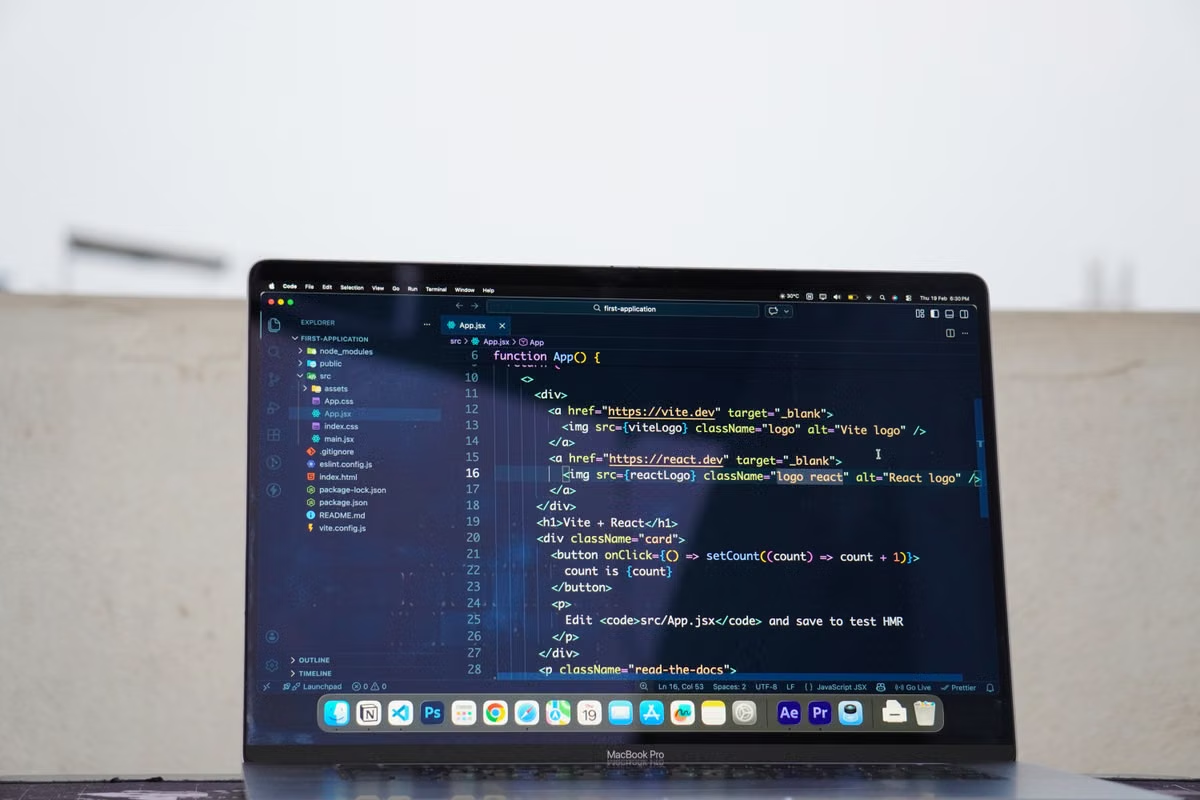
Votre code Flutter ou Swift avance sous Windows, mais la première compilation Apple, le test sur iPhone et la signature du paquet vous arrêtent net.
La solution la plus sûre consiste à conserver Windows pour le développement quotidien, puis à utiliser un environnement macOS pour Xcode, la compilation Apple, les essais sur appareil et la publication ; pour apprendre ou valider un projet à court terme, louez d’abord un Mac distant au lieu d’acheter immédiatement une machine.
Pour qui cette décision est importante
Cet article s’adresse aux débutants Windows qui veulent apprendre Swift, SwiftUI ou Flutter sans acheter un ordinateur Apple avant d’avoir confirmé leur besoin.
Il concerne également les développeurs indépendants qui disposent déjà d’un environnement Windows, mais doivent produire une version signée, tester sur un appareil réel ou envoyer une application sur la plateforme de distribution Apple.
Les responsables d’une petite équipe y trouveront enfin une méthode pour distinguer un besoin ponctuel de compilation d’un besoin quotidien qui justifierait l’achat d’un Mac local.
Le périmètre réel d’un projet iOS
Le terme « développer une application iOS » recouvre plusieurs tâches qui n’ont pas les mêmes contraintes. Écrire du code n’est pas équivalent à produire un paquet installable et accepté par la chaîne de distribution Apple.
Vous pouvez séparer le projet en quatre blocs :
- Conception et code : écriture de la logique métier, des écrans, des tests unitaires et des appels d’API.
- Construction Apple : compilation avec les outils Apple, intégration du SDK correspondant et production d’un paquet destiné à iOS.
- Test et signature : exécution sur simulateur ou appareil réel, gestion des certificats, des profils et des autorisations.
- Distribution : préparation de la version, envoi du fichier et contrôle des informations dans App Store Connect.
Cette distinction évite deux conclusions opposées, toutes deux trompeuses. Dire que Windows ne permet pas d’écrire une seule ligne de code iOS est excessif. Dire qu’un projet peut être livré de bout en bout sans aucun accès à macOS est également dangereux.
Apple présente Xcode 27 comme l’outil destiné au développement, aux tests et à la soumission d’applications pour ses plateformes, avec les SDK correspondants, notamment iOS 27. La page officielle des exigences confirme aussi que Xcode est distribué pour macOS et qu’il faut vérifier la compatibilité entre la version de macOS, celle de Xcode et les SDK utilisés : consultez les exigences système officielles de Xcode 27.
Sans Mac, peut-on développer une application pour iPhone ?
Oui, si vous parlez de conception, de code multiplateforme, de services web ou de préparation du projet. Non, si vous entendez par là compiler, signer, tester complètement et publier le produit final sans jamais accéder à macOS. La réponse dépend donc de l’étape à laquelle vous vous trouvez.
Ce que Windows peut conserver
Vous n’avez pas besoin d’abandonner votre poste Windows au premier jour. Dans de nombreux projets, il reste l’environnement le plus pratique pour le navigateur, les outils de conception, la documentation, la gestion de projet et les services backend.
Vous pouvez notamment y réaliser :
- la conception fonctionnelle et les maquettes d’interface ;
- le développement d’une API, d’une base de données ou d’un tableau de bord web ;
- la logique métier commune à Android, iOS et au web ;
- la gestion du dépôt Git, des tickets et des revues de code ;
- les tests unitaires qui ne dépendent pas directement du SDK Apple ;
- la préparation des textes, images, captures et informations de publication ;
- la configuration de certains outils en ligne de commande et de l’environnement Flutter.
Si votre application utilise Flutter, la documentation du framework décrit un flux où le développement peut commencer sur plusieurs systèmes, mais où la partie iOS s’appuie ensuite sur les outils Apple et sur Xcode : vérifiez la procédure officielle de configuration iOS pour Flutter.
WSL, un éditeur distant ou une connexion SSH peuvent vous aider à garder votre arborescence et vos outils principaux sous Windows. Ils ne transforment toutefois pas Windows en poste macOS. Ils déplacent seulement certaines opérations vers une autre machine.
À retenir : WSL peut simplifier vos scripts, vos dépendances et votre environnement de développement, mais il ne fournit ni Xcode, ni le SDK Apple complet, ni le simulateur iOS. Ne validez donc pas votre budget sur la seule possibilité d’exécuter Swift ou Flutter sous Windows.
Cette organisation hybride est pertinente lorsque votre travail quotidien porte surtout sur des services, des interfaces ou du code partagé. Elle devient moins confortable lorsque vous devez compiler plusieurs fois par jour, brancher un appareil physique ou diagnostiquer un problème propre à iOS.
Les quatre blocages Apple
Xcode et la construction finale
Windows permet-il d’installer Xcode ?
La réponse opérationnelle est non : Xcode est un outil Apple conçu pour fonctionner sur macOS. Vous pouvez écrire du Swift dans un éditeur disponible sous Windows, préparer du code Flutter ou envoyer des commandes à distance, mais cela ne remplace pas l’exécution de Xcode sur une machine compatible.
La compilation finale dépend notamment du SDK Apple, des outils de signature et de la version de Xcode attendue par votre projet. Une solution qui vous permet seulement d’éditer les fichiers ne suffit donc pas pour produire un livrable iOS fiable.
Le premier coût caché est le temps de transfert entre les environnements. Le second est le diagnostic : une erreur de dépendance, de version SDK ou de signature doit être reproduite sur la machine macOS qui construit réellement l’application.
Le simulateur iOS
Le simulateur est intégré au flux Xcode et sert à observer l’interface, la navigation, certains comportements système et différentes tailles d’écran. Il ne doit pas être confondu avec un simple aperçu dans un navigateur.
Sans accès à macOS, vous pouvez tester une partie de la logique dans un environnement Windows, mais vous perdez le contexte exact du SDK et des outils Apple. Vous risquez alors de découvrir tardivement une incompatibilité de permission, d’interface ou de cycle de vie.
Le simulateur ne remplace d’ailleurs pas un appareil réel. Il ne reproduit pas parfaitement les performances, les capteurs, les notifications, les interruptions, la connexion physique ou les conditions d’utilisation d’un iPhone ou d’un iPad.
La signature et le test sur appareil
Pour installer une version de test sur un appareil réel, le projet doit être correctement identifié et signé. Il faut généralement vérifier l’équipe Apple Developer, l’identifiant de paquet, les certificats, les profils et les capacités activées.
Les comptes ne donnent pas tous les mêmes droits. La documentation Apple distingue les rôles et les autorisations dans App Store Connect ; avant de réserver une session de compilation, vérifiez donc que votre compte peut gérer les éléments nécessaires : consultez la vue officielle des comptes et des rôles.
Flutter sous Windows nécessite-t-il finalement un Mac pour iOS ?
Pour coder l’interface et une partie importante de la logique, pas nécessairement. Pour construire la version iOS avec la chaîne Apple, la tester sur appareil et la préparer pour la distribution, prévoyez un accès à macOS. Vous pouvez conserver Windows comme poste principal et réserver le Mac aux étapes Apple, à condition d’accepter ce découpage.
Le risque le plus fréquent n’est pas l’absence totale de solution, mais la mauvaise estimation du nombre d’allers-retours. Une équipe qui repousse tous les tests iOS à la fin peut accumuler des problèmes de mise en page, de permissions ou de dépendances difficiles à corriger en urgence.
La soumission dans App Store Connect
La publication ne se limite pas à déposer un fichier. Il faut préparer la fiche, les informations de conformité, les accès de l’équipe, les versions et le paquet à envoyer. Apple décrit le flux général de travail d’App Store Connect dans sa documentation officielle : consultez le flux de publication App Store Connect.
Apple documente également la procédure d’envoi des versions et des builds : vérifiez les méthodes officielles de téléversement des builds. Selon votre outil et votre configuration, l’envoi peut être préparé depuis une interface ou une commande, mais la chaîne doit tout de même produire un artefact conforme et signé.
L’inscription au programme développeur constitue une autre dépendance à anticiper. Consultez les conditions officielles d’adhésion avant de planifier la mise en production : voir le programme Apple Developer.
Une méthode de travail sans migration brutale
Étape 1 : découper le premier livrable
Écrivez séparément ce qui peut être validé sous Windows et ce qui exige macOS. La liste doit inclure le code partagé, l’interface, les tests, la compilation, la signature, l’installation sur appareil et l’envoi du build.
Ne commencez pas par acheter du matériel. Commencez par identifier la première action qui bloque réellement votre projet.
Étape 2 : vérifier la cible technique
Notez le framework, les dépendances natives, les plugins, les versions de SDK et la cible iOS. Pour Flutter, contrôlez les plugins qui appellent des API propres à Apple. Pour Swift ou SwiftUI, prévoyez directement une phase de travail dans Xcode.
Cette vérification évite de louer un environnement uniquement pour découvrir que le projet dépend d’une bibliothèque qui doit être remplacée ou configurée différemment.
Étape 3 : préparer les comptes
Vérifiez l’accès au compte Apple Developer, l’équipe associée au projet, l’identifiant de paquet et les droits App Store Connect. Si vous travaillez pour une organisation, demandez les autorisations avant la session de livraison, pas au moment de l’envoi.
Conservez aussi les informations sensibles dans un gestionnaire adapté. Ne transmettez pas de certificat privé dans une conversation ou dans un dépôt partagé.
Étape 4 : effectuer une première compilation tôt
Dès qu’un écran minimal fonctionne, construisez-le dans Xcode sur macOS. Vous cherchez moins à obtenir une version esthétique qu’à confirmer la chaîne complète : dépendances, SDK, signature, installation et lancement.
Cette étape révèle les erreurs qui restent invisibles sous Windows. Elle vous indique aussi si votre accès distant est suffisamment réactif pour le débogage, ou s’il doit être réservé aux compilations et aux opérations de livraison.
Étape 5 : tester sur un appareil réel
Installez la version sur l’appareil prévu pour les essais. Contrôlez la connexion, les permissions, les notifications, les orientations, les achats éventuels, la caméra, le microphone et les comportements lorsque l’application revient au premier plan.
Pour les projets audio, vidéo ou de design, cette étape est particulièrement importante : une interface correcte dans un simulateur ne garantit pas une bonne expérience avec un micro, une caméra, un fichier volumineux ou un flux multimédia réel.
Étape 6 : produire un build de distribution
Créez un build destiné à la distribution, puis vérifiez son identité, sa version, ses capacités et ses informations de conformité. Ne confondez pas un lancement local réussi avec un paquet prêt à être envoyé.
Conservez une procédure reproductible : version de Xcode, variables nécessaires, commande utilisée, emplacement des artefacts et personne autorisée à valider l’envoi.
Étape 7 : documenter le retour vers Windows
Après la session Mac, notez les erreurs corrigées, les fichiers modifiés et les commandes à reproduire. Cette documentation réduit les coûts lorsque vous revenez au développement quotidien sous Windows ou lorsqu’un autre membre de l’équipe doit reprendre la livraison.
Le choix selon la phase du projet
Pour un apprentissage, un prototype ou une validation de marché, acheter immédiatement un Mac peut immobiliser un budget alors que vous ignorez encore la fréquence réelle des compilations. Un Mac distant permet de tester le flux Apple sans changer tout votre poste de travail.
Pour un projet qui compile rarement, vous pouvez réserver macOS aux opérations de signature, de test et de publication. Louer uniquement un Mac pour signer et empaqueter est-il viable ? Oui, si le projet est déjà préparé, si les comptes sont disponibles et si vous avez prévu une session suffisamment longue pour corriger les erreurs. Ce choix devient moins adapté lorsque vous devez déboguer en continu avec un appareil branché.
Une équipe qui publie fréquemment peut préférer un Mac local dédié ou un Mac distant conservé sur la durée. Le bon critère n’est pas seulement le prix affiché : comparez le paiement initial, la durée d’utilisation prévue, les frais de maintenance, le temps d’administration et le coût d’une interruption avant livraison.
| Situation | Windows reste le poste principal | Mac distant | Mac local |
|---|---|---|---|
| Apprentissage de Swift ou Flutter | Oui | Accès ponctuel | Souvent prématuré |
| Prototype avec validation iOS | Oui | Très adapté | À envisager si le projet s’installe |
| Tests fréquents sur appareil | Partiellement | Adapté si la connexion et l’accès matériel conviennent | Plus simple |
| Signature et publication occasionnelles | Oui | Adapté | Pas toujours rentable |
| Débogage iOS quotidien | Limité | Possible, mais dépendant de la session distante | Le plus confortable |
| Travail audio, vidéo ou design avec fichiers locaux | Oui pour les outils Windows | À vérifier selon les transferts | Plus fluide lorsque les fichiers sont locaux |
| Équipe avec plusieurs projets actifs | Oui pour le code partagé | Intéressant pour centraliser l’environnement | Intéressant si l’usage est permanent |
Le Mac distant ne supprime pas les contraintes de compte, de SDK ou de signature. Il vous donne un environnement macOS accessible à la demande, avec une facturation liée à la durée choisie plutôt qu’un achat matériel définitif. Pour connaître les modalités proposées par ZavCloud, vous pouvez consulter les détails des forfaits Mac.
La grille de décision avant engagement
Utilisez cette grille après votre première compilation, et non avant. Elle vous aidera à éviter deux erreurs : acheter un Mac pour un besoin ponctuel, ou louer un accès alors que votre projet exige une interaction matérielle permanente.
| Question de décision | Si la réponse est oui | Option à privilégier |
|---|---|---|
| Votre projet est-il encore au stade de l’apprentissage ou de la preuve de concept ? | Le besoin Apple peut rester limité | Mac distant à la demande |
| Devez-vous seulement compiler, signer et envoyer quelques versions ? | Windows peut rester votre environnement principal | Collaboration Windows + Mac distant |
| Devez-vous tester chaque jour sur un appareil réel ? | Les échanges et la connexion deviennent déterminants | Mac local ou Mac distant permanent |
| Plusieurs personnes doivent-elles accéder au même environnement ? | Une configuration centralisée peut simplifier la continuité | Mac distant partagé selon les droits |
| Le projet nécessite-t-il un périphérique physique constamment connecté ? | L’accès distant peut devenir contraignant | Mac local |
| Les mêmes projets seront-ils maintenus pendant une longue période ? | Le coût cumulé de sessions ponctuelles doit être comparé | Achat local ou location longue durée |
| Le projet peut-il être abandonné après validation ? | Un achat risque de rester sous-utilisé | Location temporaire |
La checklist d’acceptation
Avant de déclarer votre chaîne prête, cochez les éléments suivants :
- [ ] Le framework et les plugins utilisés sont identifiés.
- [ ] La version de Xcode compatible avec le projet est confirmée.
- [ ] La cible iOS et les SDK nécessaires sont documentés.
- [ ] Le compte Apple Developer est actif et associé à la bonne équipe.
- [ ] L’identifiant de paquet correspond au projet.
- [ ] Les certificats et profils peuvent être créés ou utilisés avec les autorisations disponibles.
- [ ] Le projet se compile sur macOS, et pas seulement dans l’éditeur Windows.
- [ ] Le simulateur permet de vérifier les écrans principaux.
- [ ] Un appareil réel peut installer et lancer la version de test.
- [ ] Les permissions, notifications et fonctions audio ou vidéo critiques ont été essayées.
- [ ] Le build de distribution est identifiable et archivé.
- [ ] La personne chargée de l’envoi possède le rôle App Store Connect nécessaire.
- [ ] Les informations de conformité et de fiche sont prêtes.
- [ ] Une procédure de retour vers Windows est documentée.
- [ ] Une seconde personne sait reprendre la signature et la publication en cas d’absence.
Aujourd’hui, devez-vous absolument posséder un Mac ?
Pas si vous êtes encore en train d’apprendre, d’écrire le code partagé ou de tester une idée. Vous devez en revanche prévoir un accès fiable à macOS dès que votre projet entre dans la compilation Apple, le test réel, la signature ou la publication. L’achat devient rationnel lorsque ces opérations sont fréquentes, longues et suffisamment prévisibles pour justifier une machine dédiée.
Le choix le plus prudent pour votre budget
Conserver uniquement Windows vous expose à un retour tardif vers la chaîne Apple : vous pouvez avancer vite sur la logique métier, puis découvrir au dernier moment une incompatibilité de SDK, un problème de certificat ou une permission absente. Acheter un Mac dès le début vous donne davantage d’autonomie, mais vous impose un coût matériel et une machine qui peut rester inutilisée pendant les phases de conception.
Pour un étudiant, un indépendant ou une petite équipe qui ne sait pas encore combien de compilations seront nécessaires, le Mac distant de ZavCloud constitue un intermédiaire plus contrôlable : vous gardez votre poste Windows, vous réservez macOS aux étapes qui l’exigent et vous pouvez décider ensuite si un usage permanent justifie un achat. La documentation d’aide de ZavCloud permet de préparer cette prise en main avant la première session.
Si votre activité repose au contraire sur un débogage iOS quotidien, des appareils branchés en permanence ou une production audio et vidéo intensive avec des fichiers locaux, un Mac local restera souvent plus simple. La location est surtout pertinente lorsque votre besoin est temporaire, irrégulier ou limité à la construction, aux essais et à la livraison d’une application.
ZavCloud Developer Infrastructure
Développez vos applications iOS sans acheter immédiatement un Mac
Conservez Windows pour coder, concevoir vos interfaces et gérer votre logique multiplateforme.
Avec ZavCloud, accédez à un Mac distant lorsque vous devez compiler, tester et signer votre application sous macOS.