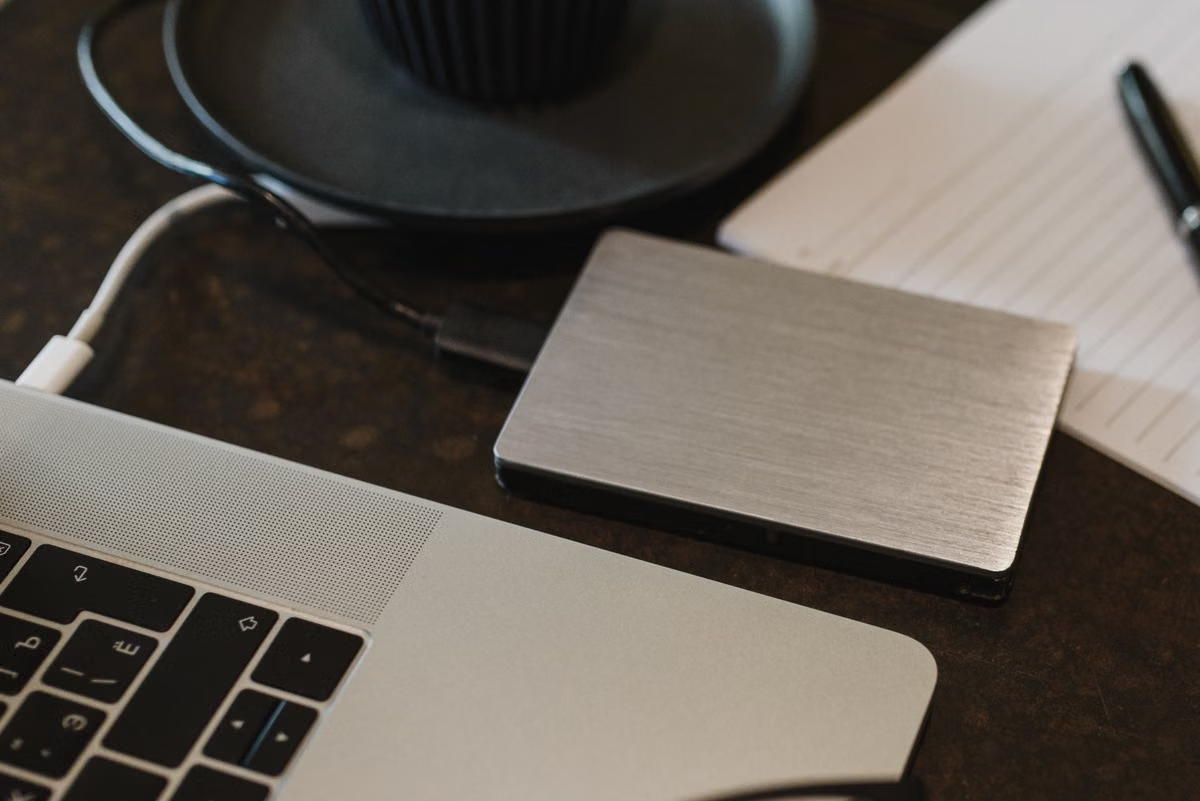
頻繁に使うモデルとランタイムは内蔵SSDへ置き、低頻度モデルとアーカイブは信頼できる外付けSSDへ移してください。モデル数が増え続ける、複数人が利用する、常時稼働する遠隔ノードが必要になる場合は、個人用Macとモデル保管場所を分離するのが安全です。
この判断は、OllamaやLM Studioで複数のモデルを試している人、Mac購入前にSSD容量を決めたい開発者、共有モデルライブラリや遠隔Macノードを管理する担当者に向いています。単一モデルを短時間だけ使う人なら、以下の全工程を導入する必要はありません。
まず保存先を決めるチェックリスト
次の項目を上から確認すると、内蔵SSD、混在構成、独立ノードのどれが適しているかを判断できます。
- [ ] 毎日使うモデル、ランタイム、頻繁に参照する索引データを内蔵SSDに収められる
- [ ] モデル本体、キャッシュ、会話履歴、ベクトルデータベースの容量を個別に記録した
- [ ] ダウンロードや変換中に必要な一時領域を、常用モデルの合計とは別に確保した
- [ ] 外付けSSDを使う場合、起動後、スリープ復帰後、再起動後のマウントを確認した
- [ ] OllamaまたはLM Studioが指定した保存先を認識し、再インデックスと推論まで完了した
- [ ] 外付けSSDとは別の場所に、再取得できないモデルのバックアップを作成した
- [ ] 複数人の利用、遠隔ジョブ、常時稼働がある場合の管理担当者と復旧手順を決めた
- [ ] モデルライブラリの増加が続く場合、個人用Macから専用Macノードへ分離する条件を決めた
最初の3項目を満たせない場合は、保存場所を決める前にモデル台帳を作るべきです。4から6項目で問題が出る場合は外付けSSDを常用せず、まず内蔵SSD中心で動作を確認してください。最後の2項目に該当するなら、単なる容量追加ではなく、モデル実行環境そのものの分離を検討します。
ダウンロード前にモデルの実容量を記録する
「モデルのパラメーター数」だけでSSD容量を決めると、量子化形式や保存方法の違いを見落とします。同じモデル名でも、量子化版、コンテキスト設定、追加ファイルの有無によって、保存される実ファイルのサイズは変わるためです。
まず、次の項目をモデルごとに記録してください。
- モデル本体の実ファイル容量
- ダウンロード中に発生する一時ファイル
- ランタイムとモデル管理ツールの保存領域
- 会話履歴、プロンプトキャッシュ、ログ
- 埋め込みモデルとベクトルデータベース
- 失敗時に戻すためのバックアップ容量
モデル本体のサイズは、リポジトリのファイル一覧だけでなく、Macに保存された実データも確認します。Finderの「情報を見る」やターミナルのdu -shで得た値を、モデル台帳へ転記してください。ここで得られる「モデル本体」「キャッシュ」「索引」の3種類の容量を分けて記録すると、後から必要なSSD容量を再計算できます。
必要容量は、次の式で計算できます。
必要容量 = 常用モデル集合 + ピーク時の一時領域 + キャッシュ・履歴・索引 + バックアップ + システム用の余白
この式に固定の数字を入れて、全員に同じSSD容量を勧めるべきではありません。たとえば、常用モデルが少なくても、複数のモデルを入れ替えながら取得する運用では、ダウンロードと変換の途中で一時領域が膨らみます。
活発なモデルを内蔵SSDへ固定する
内蔵SSDの利点は、単純な読み込み速度だけではありません。ログイン後のパスが安定しやすく、スリープ復帰やケーブルの取り外しに起因する切断を管理しやすいこと、アプリケーションとモデルの場所を一つの構成として扱えることが重要です。
日常的に使うモデル、ランタイム、頻繁に参照する索引データは、まず内蔵SSDに置きます。外付けSSDの順次読み込み性能が高くても、それだけでモデル全体の推論性能が同じ割合で向上するとは限りません。モデルの読み込み、メモリへの展開、推論、コンテキスト処理は別の工程だからです。
Ollamaでは、モデルの保存先や実行時の挙動を現在の公式FAQで確認してください。設定変更後は、一覧表示だけでなく、実際にモデルを読み込んで応答を返すところまで確認します。Ollamaのモデル管理と読み込みに関する公式FAQでは、モデルの読み込みやコンテキストに関わる注意点が説明されています。
LM Studioを使う場合も、アプリのモデルディレクトリ設定、CLIの管理方法、インポート手順が同じとは限りません。LM Studioのモデル読み込み手順、lms importの公式説明、LM Studio CLIのドキュメントを確認し、アプリの画面から見えるモデルと、実際の保存先が一致しているかを調べてください。
容量が増えた時点でモデルを三段階に分ける
モデルライブラリが内蔵SSDを圧迫し始めたら、すぐに全データを外付けへ移すのではなく、使用頻度と再取得コストで分けます。
- 常用層:毎日使うモデル、開発中のモデル、すぐ応答が必要なモデル。内蔵SSDに置きます。
- 検証層:比較評価や短期の実験で使うモデル。接続状態を管理できる外付けSSDへ移せます。
- 保管層:ほとんど使わないモデル、再取得に時間がかかるモデル、変更しないスナップショット。外付けSSDと別媒体のバックアップに分けます。
移行は次の順番で実行してください。
- 現在のモデル保存先、シンボリックリンク、環境変数を記録します。
- モデル一覧と各ファイルの容量を保存し、移行対象を常用・検証・保管に分類します。
- 外付けSSDへコピーし、コピー前後のファイル容量とチェックサムを確認します。
- OllamaまたはLM Studioの設定を変更し、外付け側の保存先を指定します。
- アプリを再起動し、モデル一覧、再インデックス、読み込み、短い推論を順に確認します。
- スリープ、再起動、ログインし直した後にも同じパスで利用できるか確認します。
- 元のデータをすぐ削除せず、復元できることを確認してから内蔵SSDの空き容量を回収します。
外付けSSDの形式は、Mac専用ならAPFSを優先候補にします。Appleのディスクユーティリティで選べるファイルシステムの説明では、APFSを含む形式ごとの用途が整理されています。Windowsなど別の環境と共有する場合は別の形式が候補になりますが、権限、暗号化、ファイルサイズ、バックアップソフトとの相性を確認してから決めてください。
注意:モデルサービスを起動したまま外付けSSDを抜く運用は、速度問題ではなくサービス停止とデータ破損のリスクです。外付けを使うなら、スリープ復帰、再起動、ログイン直後、ケーブル再接続の4場面を実機で確認してから常用してください。
外付けSSDの断連を前提にしない構成へ整える
外付けストレージを使う場合、次の条件を満たすか確認します。
- Macの起動後に自動的にマウントされる
- マウント名やパスが変わっても検知できる
- アプリがカスタムモデルディレクトリを正式に扱える
- スリープ復帰後にモデル一覧を再取得できる
- ケーブル交換後も安定して認識される
- バックアップ先が同じ外付けSSDだけになっていない
- 暗号化した場合に、再起動後のロック解除手順を文書化している
Appleは、外付けドライブへ保存できない場合の原因として、形式やアクセス権などを確認する手順を案内しています。外付けドライブにファイルを保存できない場合のApple公式案内を確認し、アクセス権の問題をアプリ側の不具合と誤認しないようにしてください。外付けストレージのフォーマットに関するAppleの説明も、初期化前に確認しておくべき資料です。
特に、モデルを外付けSSDへ置き、会話履歴やベクトルデータベースだけを内蔵SSDへ残す構成では、再現性を確認してください。モデル本体と索引の対応が崩れると、ファイルは存在しているのに再構築が必要になる場合があります。
コストを容量ではなくライフサイクルで計算する
大容量の内蔵SSDと外付けSSDのどちらが得かは、購入価格だけでは決まりません。次の変数を使って、個人用ワークステーションと長期稼働ノードを別々に計算します。
総コスト = 初期SSD容量の費用 + 外付け機器・ケース・ケーブル + バックアップ媒体 + 移行作業 + 交換・故障時の損失 + 接続管理の時間
ここへ、次の運用変数を加えます。
- 常用モデルが全モデルライブラリに占める割合
- 月ごとのモデル追加量と削除量
- モデルを再取得できる回線と時間
- 外付けSSDを接続したままにできるか
- 一人で使うMacか、複数人が使うノードか
- モデルを止められない時間帯があるか
常用モデルの割合が高く、Macを毎日持ち歩くなら、内蔵SSDに余裕を持たせる価値があります。反対に、実験用モデルの比率が高く、接続場所が固定され、再取得も可能なら、内蔵容量を抑えて外付けSSDへ段階的に移す方が構成変更に強くなります。
ただし、メモリ容量とSSD容量は別の問題です。SSDにモデルを置けても、モデル読み込み時のメモリ消費や、推論中のコンテキスト処理に必要なメモリが不足すれば、保存場所を変えただけでは解決しません。SSD購入前に、使うモデルの実ファイル容量と、実行時のメモリ使用量を別々に記録してください。
FAQ:運用開始後に迷いやすい判断
Ollamaのモデルを外付けSSDへ移しても問題ありませんか?
可能ですが、保存先の変更、マウントパスの固定、再起動後の認識確認が必要です。移行後はモデル一覧だけで判断せず、実際の読み込みと推論を行ってください。元データを削除する前に、別の場所へ復元用コピーを残すことも欠かせません。
Macでローカル大規模モデルを使う場合、空き容量はどの程度必要ですか?
常用モデルの合計だけでは足りません。モデル本体、取得中の一時ファイル、キャッシュ、会話履歴、ベクトルデータベース、バックアップを個別に記録し、最大同時利用時の合計で見積もります。モデルの実ファイルは、ローカルの容量表示を基準にしてください。
外付けSSDにするとローカルAIモデルの読み込みは遅くなりますか?
遅くなることはありますが、外付けSSDの仕様値から推論速度を直接予測することはできません。接続方式、ケーブル、APFS設定、キャッシュ位置、モデル構成が結果を左右します。同じMacと同じモデルで、内蔵と外付けの読み込み時間および初回応答を比較してください。
大容量の内蔵SSDを購入するより、後から外付けSSDを追加する方が得ですか?
低頻度モデルの保管が中心なら、後から増設する方法に柔軟性があります。常用モデルまで外付けへ移すと、接続忘れ、パス変更、スリープ復帰後の再認識が管理項目になります。購入時は、現在の常用モデルと近い将来の追加分を内蔵SSDへ収められるかを基準にしてください。
モデルノードを個人用Macから分離する時期を決める
次のどれかに当てはまるなら、個人用Macをモデルの保管・実行中心にしない方がよいでしょう。
- モデルの追加で個人ファイルの空き容量が継続的に減っている
- 複数人が同じモデルを利用する
- 遠隔ジョブのためにMacを常時起動したい
- 外付けSSDの接続状態を毎回確認する運用になっている
- モデル更新のたびに開発環境を止めている
- 障害時に誰が再マウントと再インデックスを行うか決まっていない
この段階では、専用Macノードと必要な時だけ使うMac環境を比較します。専用ノードは常時稼働、共有、固定パスに向きますが、電源、バックアップ、アクセス制御、保守を自分で管理する必要があります。必要な時だけ使うMac環境は、短期の検証や一時的なモデル利用には向きますが、継続的に大きなモデルライブラリを保持する用途では、保存状態と再現性を確認しなければなりません。
そのため、容量判断は次のように分けると迷いにくくなります。
- 常用モデルの比率が高いなら、内蔵SSD中心
- 常用モデルと保管モデルが分かれるなら、内蔵SSDと外付けSSDの混在
- 共有、遠隔実行、容量の変動が続くなら、独立したMacノード
現状の方法が内蔵SSDだけの場合、容量を先に買い切ると不要なモデルまで抱え込みやすく、外付けだけの場合は接続断や再インデックスが運用上の弱点になります。モデル庫の一覧を作り、常用比率、再取得コスト、バックアップ先、遠隔利用の有無を確認したうえで、個人Macに残す範囲を決めてください。自分で専用ノードを用意するより、短期検証や一時的な遠隔環境を分けたい場合は、Mac miniのレンタル環境を比較対象にできます。
Mac本体の購入前に構成を試したい場合は、Mac miniを使ったローカルAI環境の選び方も確認すると、SSDだけでなく運用場所と利用期間まで含めて判断できます。移行手順や利用上の確認事項を整理したい場合は、ZavCloudのヘルプセンターも参照してください。
内蔵SSDは常用モデルの安定性と管理のしやすさに優れ、外付けSSDは低頻度モデルを増やす柔軟性に優れています。ただし、モデルライブラリが個人用Macの空き容量、共有、遠隔実行を圧迫し始めた場合は、外付けを追加し続けるより、モデルノードを分離した方が障害時の切り分けと復旧手順を保ちやすくなります。まず手元のモデル一覧から活発な容量を算出し、短期検証や一時的な算力だけが必要なら、ZavCloudのMac環境を選択肢に加えると、必要な期間だけ構成を試せます。
ZavCloud Developer Infrastructure
MacのローカルAI環境を、ZavCloudで柔軟に始めませんか
高性能なMacを購入せずに利用できるため、初期費用を抑えながらローカルAIの検証を始められます。
モデル本体やキャッシュ、開発環境に必要な容量を考慮しながら、用途に合ったMac環境を選択できます。