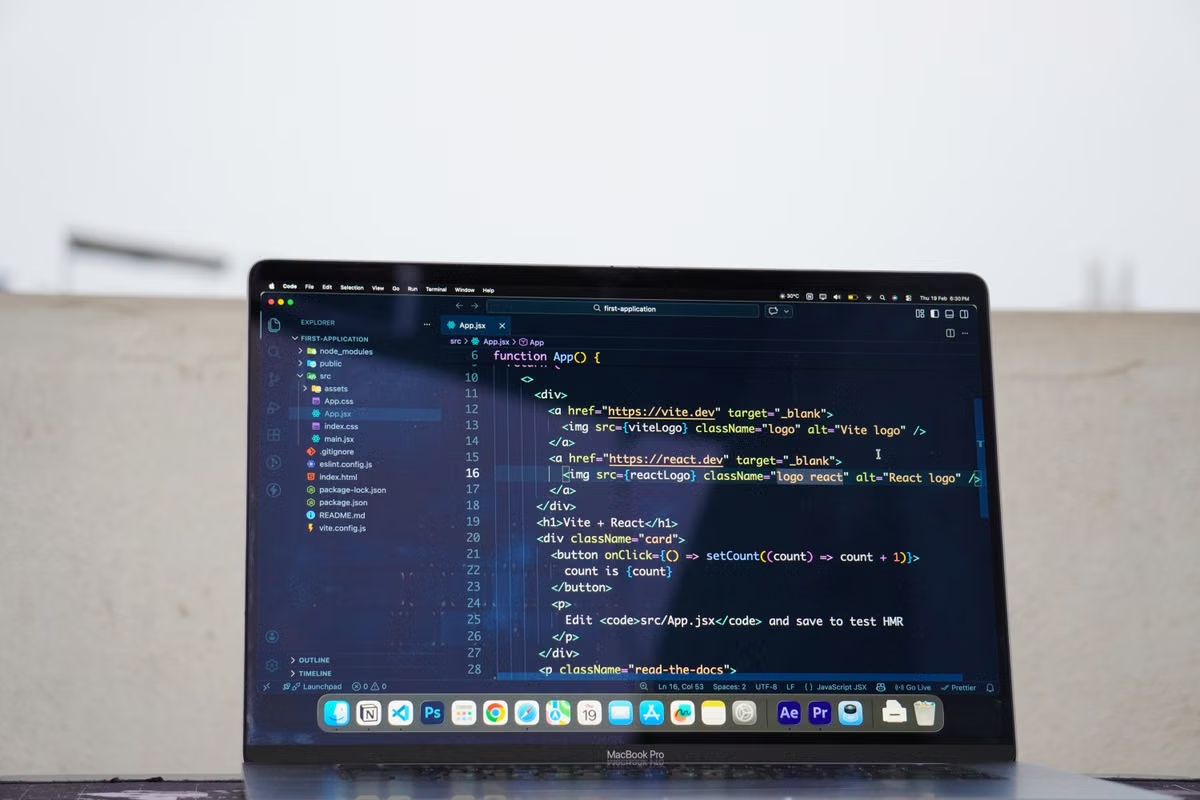
Der Code läuft unter Windows, aber der Build scheitert, sobald Xcode, Signierung oder ein echtes iPhone ins Spiel kommt.
Die schnellste Lösung: Behalten Sie Windows für Code und Backend, ergänzen Sie für Apple-spezifische Schritte einen erreichbaren Mac. Für Lernprojekte und kurze Validierungsphasen ist ein Remote Mac meist sinnvoller als ein vorschneller Hardwarekauf; bei dauerhaft hoher Nutzung kann ein eigener Mac wirtschaftlicher und bequemer sein.
Diese Einschätzung gilt für Sie, wenn Sie Swift, SwiftUI oder Flutter unter Windows lernen, als unabhängiger Entwickler eine iPhone- oder iPad-App vorbereiten oder als kleines Team klären müssen, ob tatsächlich neue Mac-Hardware erforderlich ist. Sie müssen nicht Ihre gesamte Arbeitsumgebung umstellen, nur weil ein Teil der Lieferkette macOS voraussetzt.
Zuerst die Aufgaben trennen: Schreiben ist nicht Veröffentlichen
Die Frage „Kann Windows iOS-Apps entwickeln?“ führt in die Irre, wenn sämtliche Arbeitsschritte als eine einzige Tätigkeit behandelt werden. Für eine belastbare Entscheidung teilen Sie Ihr Projekt in vier Aufgabenbereiche:
- Quellcode und Geschäftslogik: Editor, Git, API-Entwicklung, Datenmodell, Tests für Backend und viele plattformübergreifende Module können unter Windows bleiben.
- Apple-Plattform-Build: Sobald Ihr Projekt gegen Apple-SDKs kompiliert und als iOS-App verpackt wird, kommt Xcode beziehungsweise eine macOS-basierte Build-Umgebung ins Spiel.
- Gerätetest und Signierung: Ein iPhone, Zertifikate, Provisioning und die Verbindung zwischen Projekt, Gerät und Entwicklerkonto erzeugen zusätzliche Abhängigkeiten.
- Veröffentlichung: Der fertige Build muss in die Apple-Lieferkette und anschließend in App Store Connect gelangen.
Apple beschreibt Xcode als Entwicklungsumgebung für Apple-Plattformen und führt die jeweiligen Systemanforderungen in der offiziellen Übersicht zu Xcode 27. Nach der vorgegebenen Faktenlage unterstützt Xcode 27 die Entwicklung, Prüfung und Einreichung für Apple-Plattformen einschließlich der iOS-27-SDKs. Daraus folgt aber nicht, dass jede Codezeile auf einem Mac geschrieben werden muss. Es bedeutet: Der Apple-spezifische Teil darf nicht aus Ihrer Planung verschwinden.
Kann man ohne Mac eine iPhone-App entwickeln?
Ja, Sie können ohne eigenen Mac Quellcode erstellen, Benutzeroberflächen planen, Schnittstellen implementieren und viele plattformunabhängige Tests durchführen. Ohne einen verfügbaren macOS-Arbeitsplatz können Sie jedoch nicht zuverlässig die vollständige Kette von Apple-Build, Gerätesignierung, iOS-Test und Einreichung abdecken.
Was unter Windows sinnvoll weiterläuft
Ein Wechsel zu macOS ist nicht automatisch die beste erste Maßnahme. Wenn Ihre Anwendung noch in der Konzept- oder Lernphase steckt, erledigen Sie den größten Teil der Vorarbeit weiterhin unter Windows:
- Projektstruktur und Quellcode: Sie können Ordnerstruktur, Zustandsverwaltung, Geschäftslogik und Schnittstellen zunächst in Ihrer gewohnten Windows-Umgebung entwickeln.
- Backend und Datenzugriff: REST- oder GraphQL-Schnittstellen, Authentifizierung, Datenbanken und Serverprotokolle sind nicht grundsätzlich an macOS gebunden.
- UI-Entwurf: Nutzerabläufe, Wireframes, Texte und Navigationsmodelle lassen sich unabhängig vom späteren Apple-Build vorbereiten.
- Versionsverwaltung: Branches, Pull Requests, Code-Reviews und Dokumentation können im bestehenden Teamprozess bleiben.
- Plattformübergreifende Module: Bei Flutter können Sie unter Windows an gemeinsamem Code arbeiten. Die offizielle Flutter-Anleitung für die iOS-Einrichtung macht jedoch deutlich, dass die iOS-spezifische Einrichtung nicht einfach mit der Windows-Entwicklung gleichzusetzen ist.
Für kleine Projekte ist eine abgestufte Arbeitsweise oft die kostenschonendste Variante: Entwickeln Sie den gemeinsamen Code unter Windows, führen Sie automatisierte Prüfungen dort aus und verschieben Sie Apple-spezifische Aufgaben auf einen Mac. So kaufen Sie nicht bereits am ersten Lerntag ein Gerät, dessen Apple-Funktionen Sie erst später benötigen.
WSL, eine entfernte Entwicklungsumgebung oder Ihr vorhandener Editor können diese Aufteilung unterstützen. Sie ersetzen aber nicht automatisch Xcode. Besonders riskant ist die Annahme, dass ein erfolgreicher Lauf der Geschäftslogik bereits beweist, dass auch Signierung, Gerätetest und App-Store-Upload funktionieren.
Die vier Stellen, an denen Windows an Grenzen stößt
Erster Engpass: Xcode und der Apple-Build
Lässt sich Xcode unter Windows installieren?
Für den offiziellen Apple-Entwicklungsweg sollten Sie davon ausgehen, dass Xcode einen Mac voraussetzt. Die Apple-Systemanforderungen verknüpfen Xcode mit einer unterstützten macOS-Version und nennen die Apple-Plattformen, für die die jeweilige Version vorgesehen ist. Eine Windows-Installation ersetzt diesen Zusammenhang nicht.
Bei einem plattformübergreifenden Framework kann Windows den gemeinsamen Code prüfen, während ein Mac den iOS-Build erstellt. Das ist ein anderer Ablauf als „iOS vollständig unter Windows entwickeln“. Wenn Sie früh wissen, dass ein Projekt regelmäßig Apple-SDKs, Xcode-Projekte oder native Erweiterungen benötigt, sollten Sie den Mac-Zugriff bereits vor dem ersten Release-Test einplanen.
Zweiter Engpass: Simulator und echtes Gerät
Ein Simulator ist nicht dasselbe wie ein physisches iPhone. Gerätetyp, Betriebssystem, Berechtigungen, Push-Dienste, Kamera, Bluetooth, Hintergrundverhalten und Signierung können sich erst auf realer Hardware zeigen. Für manche Prüfungen benötigen Sie daher sowohl einen geeigneten Build als auch eine Verbindung zwischen Mac, Entwicklungsumgebung und Gerät.
Ein Windows-Rechner kann dabei weiterhin als Hauptarbeitsplatz dienen. Der Mac übernimmt den Teil, der auf Apple-Werkzeuge und Apple-Hardware angewiesen ist. Das reduziert zwar die Migration, bringt aber organisatorische Kosten mit sich: Sie müssen Dateien sicher übertragen, Umgebungsvariablen konsistent halten, Zugriffsrechte kontrollieren und bei Fehlern erkennen, ob Windows, das Framework oder Xcode die Ursache ist.
Dritter Engpass: Signierung, Zertifikate und Teamrechte
Eine App wird nicht allein durch das Kompilieren veröffentlichungsfähig. Entwicklerkonto, Teammitgliedschaft, Zertifikate, Provisioning und die Berechtigungen für App Store Connect müssen zusammenpassen. Apple beschreibt die unterschiedlichen Konten und Rollen in App Store Connect; diese Rollen entscheiden, wer Builds verwalten, Testgruppen betreuen oder eine Einreichung vorbereiten darf.
Das ist ein häufiger Risikopunkt für kleine Teams. Ein Entwickler besitzt vielleicht den Quellcode, aber nicht die erforderliche Rolle. Oder ein Zertifikat liegt auf einem anderen Mac, während die aktuelle Build-Umgebung keine passende Signatur verwenden kann. Bevor Sie einen Remote Mac teilen, legen Sie daher fest, wer Zugriff auf Apple-Konten, Schlüsselbund, Zertifikate und Geräte erhält. Vermeiden Sie es, Zugangsdaten unkontrolliert per Chat oder in Projektdateien zu verteilen.
Vierter Engpass: Upload und App-Store-Einreichung
An welcher Stelle muss die App für den App Store auf einen Mac?
Der entscheidende Punkt liegt spätestens beim Apple-konformen Archivieren, Signieren und Übertragen des Builds in die App-Store-Connect-Lieferkette. Apple dokumentiert den Ablauf zum Hochladen von Builds in App Store Connect. Die konkreten Menüs und Prüfungen können sich mit der verwendeten Xcode-Version ändern, die Abhängigkeit vom Apple-Workflow bleibt aber eine Planungsgröße.
Sie können also unter Windows wochenlang an Funktionen arbeiten und erst kurz vor der Abgabe feststellen, dass kein gültiges Archiv, keine passende Signatur oder keine ausreichende Teamrolle vorhanden ist. Das ist kein technisches Detail, sondern ein Terminrisiko. Planen Sie den ersten vollständigen Mac-Build deutlich vor dem versprochenen Veröffentlichungstermin ein.
So wählen Sie zwischen eigenem Mac, Remote Mac und geteilter Umgebung
Der richtige Weg hängt nicht daran, ob Sie Windows mögen, sondern daran, wie oft Apple-spezifische Aufgaben anfallen und wie teuer ein blockierter Release für Sie wäre.
Option A: Windows als Hauptsystem plus Remote Mac
Diese Kombination passt, wenn Sie:
- bereits einen leistungsfähigen Windows-Rechner besitzen;
- zunächst Swift, SwiftUI, Flutter oder allgemeine App-Entwicklung lernen;
- Apple-Builds, Signierung und Gerätetests nur in bestimmten Projektphasen benötigen;
- keinen eigenen Mac anschaffen möchten, bevor Ihr Projekt seine technische Richtung bestätigt hat.
Bei ZavCloud erhalten Sie je nach gebuchtem Modell Zugriff auf einen echten, im Rechenzentrum betriebenen Mac über VNC, SSH oder eine Webkonsole. Der Ansatz ist deshalb interessant, weil Ihr Windows-Rechner nicht ersetzt werden muss. Sie arbeiten dort weiter, wo Ihre Dateien und Werkzeuge bereits liegen, und greifen für Xcode und macOS-spezifische Aufgaben auf die entfernte Maschine zu.
Die Nachteile sind ebenfalls konkret: Eine instabile Verbindung erschwert grafische Arbeiten, ein gemeinsam genutztes Gerät verlangt klare Zugriffsregeln und USB- oder iPhone-Verbindungen müssen vorab geprüft werden. Für Datenschutzfragen sollten Sie außerdem klären, welche Projektdaten auf dem entfernten Rechner liegen und wie Zugriffe beendet werden. Die Datenschutzhinweise von ZavCloud gehören deshalb in Ihre Prüfung, bevor Sie vertraulichen Quellcode übertragen.
Option B: Eigener Mac
Ein eigener Mac ist plausibel, wenn Sie täglich Xcode verwenden, regelmäßig physische Geräte anschließen, lange Debugging-Sitzungen durchführen oder Ihre Build-Umgebung nicht von einer Internetverbindung abhängig machen möchten. Auch bei hoher Auslastung über längere Zeit kann ein Kauf gegenüber wiederkehrenden Mietkosten sinnvoll werden.
Der Kauf bindet jedoch Kapital, bevor Sie wissen, ob Ihr Projekt tragfähig ist. Zusätzlich entstehen Kosten und Aufgaben für Updates, Sicherung, Reparatur, Geräteverwaltung und gegebenenfalls eine zweite Arbeitsstation, wenn Sie Windows weiterhin benötigen. Vergleichen Sie nicht nur den Kaufpreis mit einer Monatsmiete, sondern auch die Nutzungshäufigkeit und die Kosten eines verzögerten Releases.
Option C: Gemeinsamer Team-Mac
Ein Team-Mac kann für wenige Build- oder Signierungstermine genügen. Dafür brauchen Sie einen verbindlichen Kalender, getrennte Benutzer oder kontrollierte Zugriffswege, eine dokumentierte Zertifikatsverwaltung und ein Verfahren für saubere Builds. Ohne diese Regeln wird ein gemeinsamer Rechner schnell zum Flaschenhals: Niemand weiß, welche Xcode-Version installiert ist, welcher Schlüssel verwendet wurde oder ob lokale Änderungen den nächsten Build beeinflussen.
Option D: Nur für Signierung und Paketierung mieten
Kann man einen Mac ausschließlich für Signierung und Paketierung mieten?
Ja, das ist als Arbeitsmodell möglich, wenn Ihr Code und Ihre Tests bereits stabil sind und der Remote Mac Zugriff auf die benötigte Xcode-Umgebung, Zertifikate und gegebenenfalls ein echtes Testgerät bietet. Für ein Erstprojekt ist diese Minimalvariante riskanter, weil Sie Fehler erst sehr spät entdecken. Für wiederholbare Releases mit dokumentierter Build-Konfiguration kann sie dagegen ausreichen.
Eine Entscheidung nach Projektphase
Nutzen Sie diese Reihenfolge, statt sofort Hardware zu bestellen:
- Lernphase: Bleiben Sie zunächst bei Windows, wenn Sie Syntax, Git, APIs und allgemeine Programmierkonzepte lernen. Prüfen Sie früh, ob Ihr konkretes Framework einen Apple-Build verlangt.
- Prototyp: Bauen Sie Geschäftslogik und Oberflächen weitgehend unter Windows. Sobald native iOS-Funktionen, Xcode-Projekte oder Apple-spezifische Berechtigungen dazukommen, reservieren Sie Mac-Zeit.
- Testphase: Erstellen Sie einen echten iOS-Build, testen Sie mindestens den vorgesehenen Gerätekontext und prüfen Sie Signierung sowie Teamrollen, bevor Sie weitere Funktionen stapeln.
- Veröffentlichungsphase: Durchlaufen Sie den Upload-Prozess mit einem nicht kritischen Build. Bewahren Sie Zertifikate, Rollen und die verwendete Xcode-Konfiguration nachvollziehbar auf.
- Dauerbetrieb: Kaufen Sie einen eigenen Mac, wenn Sie regelmäßig auf lokale Geräte, konstante Verfügbarkeit oder umfangreiche Debugging-Sitzungen angewiesen sind. Bleiben Sie bei einem Remote Mac, wenn die Apple-Aufgaben selten, planbar und von Windows aus gut vorbereitbar sind.
Für die Verbindung und Kontoverwaltung können Sie zusätzlich das deutsche Hilfezentrum von ZavCloud heranziehen. Entscheidend ist nicht, ob eine entfernte Maschine grundsätzlich verfügbar ist, sondern ob sie in Ihren konkreten Signierungs- und Testprozess passt.
Ihre Abnahme-Checkliste vor dem ersten iOS-Projekt
Arbeiten Sie die folgenden Punkte ab. Fehlt ein Element, verschieben Sie den vollständigen Release-Test nicht einfach nach hinten, sondern klären Sie die Abhängigkeit sofort.
- [ ] Sie haben entschieden, welche Teile unter Windows bleiben und welche Schritte macOS benötigen.
- [ ] Sie kennen das verwendete Framework und haben geprüft, welche iOS-Einrichtung die offizielle Dokumentation verlangt.
- [ ] Sie verfügen über ein passendes Apple-Entwicklerkonto. Die offizielle Apple-Seite zur Registrierung erklärt den Beitritt und die dafür erforderlichen Angaben.
- [ ] Die zuständige Person besitzt in App Store Connect die Rolle für die geplanten Aufgaben.
- [ ] Sie können auf eine kompatible Xcode-27- und macOS-Umgebung zugreifen, sofern Ihr Projekt diese Version voraussetzt.
- [ ] Sie haben geklärt, wo Zertifikate, Provisioning-Profile und Schlüssel sicher verwaltet werden.
- [ ] Sie haben den Anschluss und die Erkennung des vorgesehenen Testgeräts geprüft.
- [ ] Sie können einen signierten Build erzeugen, ohne manuelle Schritte aus einem fremden Rechnerzustand zu übernehmen.
- [ ] Sie haben den Upload-Prozess anhand des dokumentierten App-Store-Connect-Ablaufs nachvollzogen.
- [ ] Sie haben festgelegt, wer bei fehlgeschlagener Signierung, abgelaufenen Zertifikaten oder fehlenden Berechtigungen eingreift.
- [ ] Sie haben sensible Projektdateien, Zugangsdaten und private Schlüssel nicht unkontrolliert in eine entfernte Umgebung kopiert.
- [ ] Sie wissen, ob Ihr Projekt nur gelegentlich einen Mac benötigt oder ob tägliche Nutzung absehbar ist.
Was Sie heute tatsächlich entscheiden müssen
Wenn Sie nur Code schreiben, Schnittstellen entwickeln und einen plattformübergreifenden Prototyp vorbereiten, müssen Sie heute keinen Mac kaufen. Wenn Sie dagegen einen echten iOS-Build, Gerätesignierung, Xcode-Debugging oder eine Einreichung planen, brauchen Sie heute zumindest einen verlässlich erreichbaren macOS-Arbeitsplatz.
Der Kauf eines Mac ist die bequemere Lösung für dauerhaft intensive Nutzung, bindet aber Geld und legt Ihre Arbeitsweise früh fest. Eine Windows-Umgebung mit Remote Mac vermeidet diesen frühen Hardwarekauf, bringt dafür Abhängigkeiten von Verbindung, Zugriffsrechten und sauberer Projektorganisation mit sich. Die Entscheidung sollte deshalb aus Ihrem Releasekalender entstehen, nicht aus der pauschalen Aussage, dass iOS-Entwickler immer einen eigenen Mac benötigen.
Wenn Sie noch zwischen „nur lernen“, „einmalig veröffentlichen“ und „regelmäßig ausliefern“ schwanken, ist ein begrenzter Remote-Mac-Einsatz der risikoärmere Zwischenschritt. Prüfen Sie zuerst die Mac-Mietoptionen von ZavCloud, testen Sie Ihren tatsächlichen Xcode-, Signierungs- und Geräteworkflow und entscheiden Sie danach, ob sich eine langfristige lokale Anschaffung rechtfertigt.
ZavCloud Developer Infrastructure
Ihr Remote Mac für die iOS-Entwicklung mit ZavCloud
Nutzen Sie ZavCloud für Xcode-Builds, Signierung, Gerätetests und die Veröffentlichung Ihrer iOS-App.
Entwickeln Sie Ihren Quellcode weiterhin unter Windows und greifen Sie bei macOS-spezifischen Aufgaben flexibel auf einen Remote Mac zu.